PNG a STL: convierte una imagen 2D en una malla 3D
Una conversión de PNG a STL es útil cuando tu slicer o herramienta CAD necesita una malla. Esta página cubre el cambio de formato, los pasos de importación y los errores que debes corregir antes de imprimir.
Guía de formatos
¿Quién necesita STL? Una lista de software
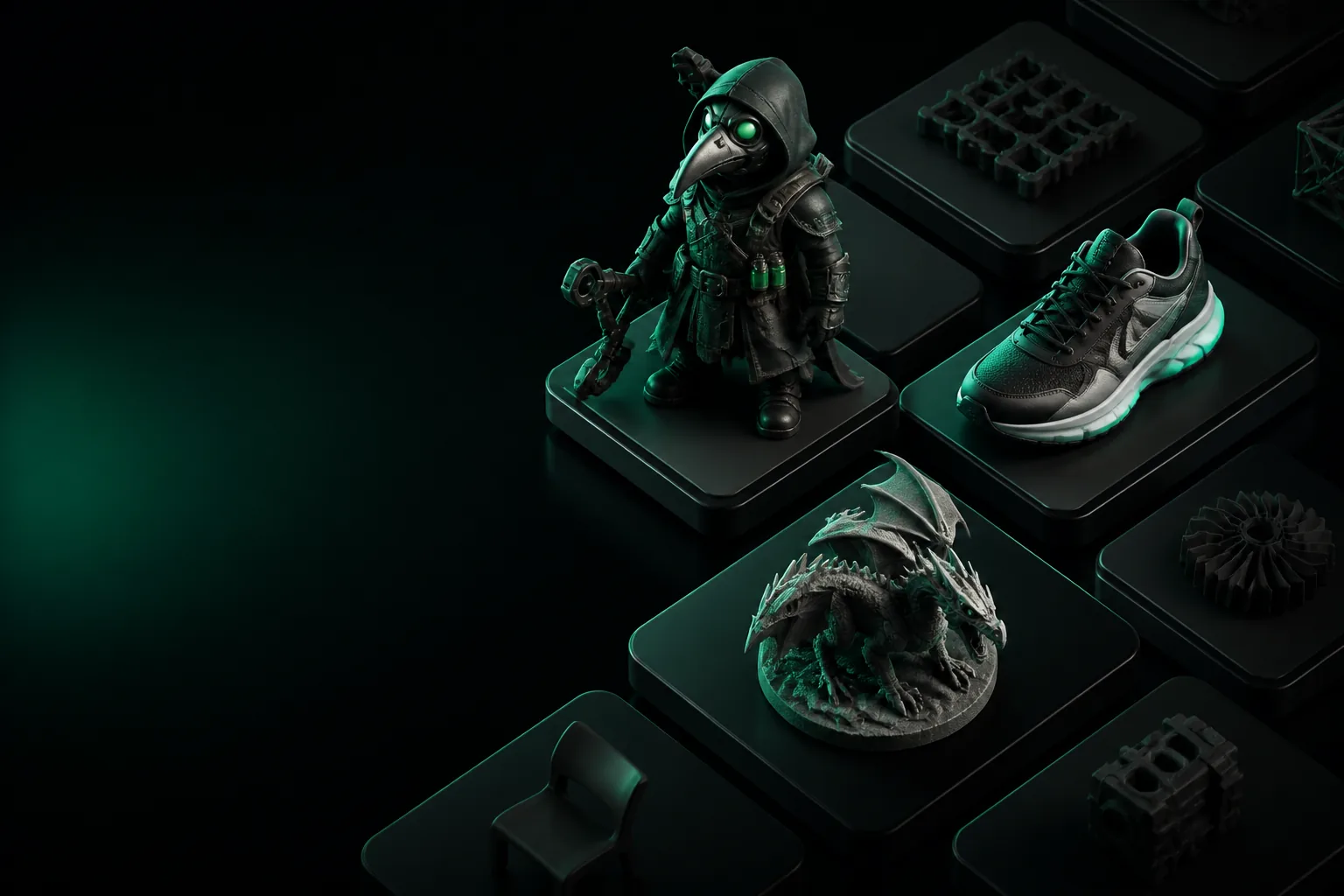
Cura, PrusaSlicer, Fusion 360, SolidWorks, Blender y MeshLab importan STL de forma nativa. La tabla siguiente muestra qué cambia cuando un ráster se convierte en malla.
Si tu destino es un motor de juego, usa la imagen a glb en su lugar porque conserva las texturas.
Vista previa del convertidor
El bloque de herramientas
Arrastra un PNG, elige el modo de mapa de altura o litofanía, e inspecciona la malla antes de exportar. Un flujo de trabajo limpio de png a stl mantiene la silueta ajustada y la base plana.
Antes: PNG
Después: STL
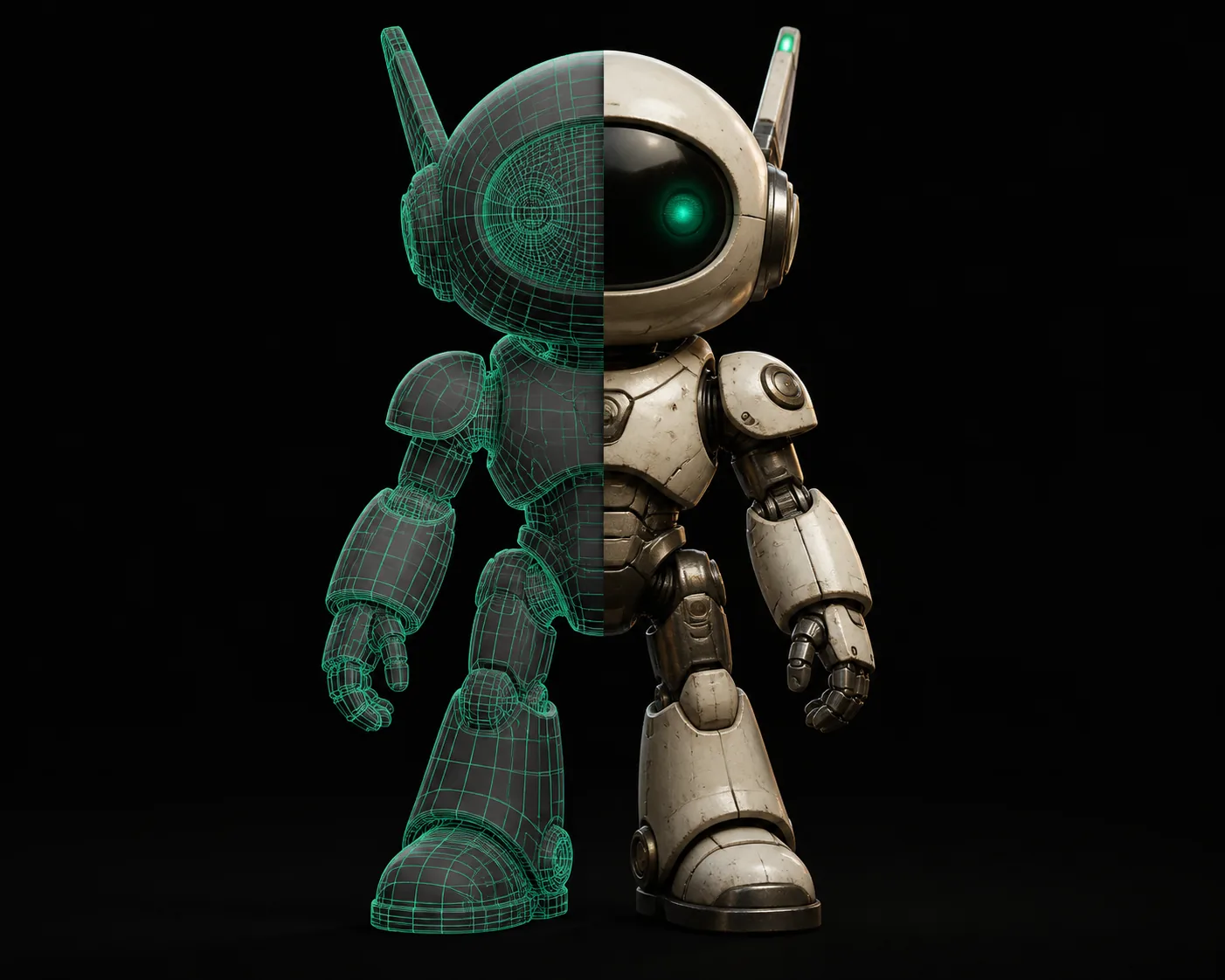
La conversión es el divisor: los píxeles se convierten en vértices, el brillo en altura y la transparencia en espacio vacío.
Convierte un PNG ahoraCasos de uso
Pasos de importación
La misma salida STL tiene pasos siguientes ligeramente diferentes según la herramienta en la que importes.
Aficionado a la impresión 3D
Convierte un logotipo en una placa en relieve. Importa el STL en Cura.
Para compartir, 3mf a stl mantiene el archivo más pequeño.
Creador de activos para juegos
Usa un mapa de altura PNG como malla base y luego remalla en Blender.
Cuando tu flujo de trabajo prefiera FBX, stl a fbx es el siguiente paso.
Diseñador de producto
Convierte una silueta en un prototipo en blanco para revisión CAD.
Si OBJ se lee mejor, glb a obj te da ese formato.
Desarrollador de AR/VR
Crea una malla de colisión simple a partir de un contorno PNG.
Para la web, obj a glb exporta un archivo de visor GLB.
Creador de terrenos de Unity
Convierte un mapa de alturas en geometría de terreno.
Las escenas en tiempo de ejecución son más ligeras después de fbx a glb.
Usuario de fotogrametría
Comienza desde una foto en lugar de un gráfico plano.
¿Necesitas texturas? imagen a glb las conserva.
Estimador
Errores comunes de importación
Los bordes no múltiples, las normales invertidas y las bases faltantes causan la mayoría de los fallos de importación. El control deslizante estima cuánta limpieza suele necesitar cada lote.
Una base plana en la exportación evita la mayor parte de ese costo. Para rigs de animación, stl to fbx es el puente más limpio una vez que la malla está corregida.
Límites honestos
Preguntas frecuentes de variantes
Antes de comenzar una conversión de png a stl, revisa estas advertencias.
¿Qué resolución de PNG es mejor para una conversión de png a stl?
Usa la resolución más alta disponible y luego suavízala. Un PNG de 1024×1024 es un punto de partida práctico para impresiones pequeñas.
¿Por qué mi STL tiene agujeros?
Los agujeros suelen deberse a bordes suavizados o píxeles semitransparentes. Aplana el canal alfa antes de subir el archivo.
¿Necesito eliminar el fondo primero?
Sí, para mapas de altura y litofanías. Un fondo limpio da una silueta más definida y menos caras flotantes.
¿Puede un STL conservar la textura PNG?
No. STL es solo geometría. Usa un formato con texturas como GLB si los datos de material deben conservarse.
El color se pierde
STL solo almacena geometría, por lo que el color y los mapas UV del PNG desaparecen.
Solución alternativa: usa image to glb si necesitas un GLB con texturas.
Mapas de altura ruidosos
El ruido de alto contraste se convierte en superficies dentadas.
Solución alternativa: aplica un umbral o desenfoca el PNG antes de convertir.
Sin unidades reales
STL no tiene metadatos de unidades, así que el importador adivina la escala.
Solución alternativa: establece la escala en el slicer o la herramienta CAD después de importar.
Bordes no estancos
Los bordes alfa finos pueden generar mallas abiertas.
Solución alternativa: mantén un fondo sólido y activa la reparación de estanqueidad.