Tutorial de iluminación en Blender
Añadir iluminación en Blender para modelos 3D: Un tutorial completo
La iluminación puede hacer o deshacer un render 3D. Un modelo que se ve plano con la iluminación predeterminada puede verse impresionante con la configuración adecuada. Esta guía te lleva paso a paso para elegir el enfoque correcto para tu escena, configurar las luces en Blender y finalizar con un render limpio.
Decisión rápida
Decide en qué caso te encuentras
No todas las escenas necesitan la misma configuración de iluminación. Consulta la tabla a continuación para encontrar tu punto de partida.
Ruta A
Iluminación de tres puntos para objetos individuales
La configuración clásica para tomas de producto, personajes y renders principales.
Luz principal
Coloca una luz de punto o de área a unos 45° a un lado y ligeramente por encima de tu modelo. Ajusta la intensidad entre 100 y 300 según tu escala. Esta es tu fuente de luz principal: define el aspecto general.
Luz de relleno
Añade una segunda luz a unos 45° en el lado opuesto. Reduce su intensidad a aproximadamente la mitad de la luz principal. Esto suaviza las sombras y revela detalles que de otro modo se perderían en la oscuridad.
Luz de contorno
Coloca una luz detrás de tu modelo, apuntando hacia la cámara. Crea un contorno brillante que separa el objeto del fondo. Una intensidad de 150 a 400 funciona bien. Activa "Specular" configurado a 0 en la luz de relleno para evitar reflejos no deseados.
Para un flujo de trabajo de IA de modelos 2D a 3D , puedes generar tu modelo en Tripo 3D y luego llevarlo a Blender para esta configuración de iluminación.
Ruta B
Luces de área e iluminación mundial para escenas
Cuando tu modelo está dentro de un entorno, necesitas una cobertura de iluminación más amplia.
Luces de área para ventanas
Escala una luz de área para que coincida con la forma de tu ventana. Establece la intensidad en 50–100 para luz diurna interior. Añade una segunda luz de área en la pared opuesta a 25–50 para relleno por rebote. Esto imita la iluminación real de una habitación con degradados limpios.
Luz solar para exteriores
Usa una luz solar a cualquier distancia: se mantiene direccional. Rótala para proyectar sombras largas. Configura el ángulo bajo para escenas de hora dorada o alto para mediodía. Una intensidad de 3–5 funciona bien en Cycles, 1–2 en Eevee.
Iluminación mundial para el ambiente
En las Propiedades del Mundo, añade una Textura de Cielo para escenas exteriores o un color simple con intensidad baja (0.1–0.3) para interiores. Esto rellena las sombras restantes y establece el ambiente. Ten cuidado: una intensidad mundial alta lava tu modelo.
Si estás iluminando un modelo que proviene de un pipeline de IA de texto a 3D, empieza con el entorno mundial antes de añadir luces locales.
Verificación final
Verifica tu iluminación antes de renderizar
Revisa esta lista de verificación antes de pulsar renderizar: detecta el 90% de los errores comunes.
Requerido: Activa "Bloom" en Eevee o "Glare" en el Compositor para materiales emisivos; sin él, las superficies brillantes se ven de un blanco plano.
Requerido: Revisa el sombreado de la vista 3D con el modo "Renderizado" para ver el resultado final, no solo la vista previa.
Requerido: Observa tus sombras: deben ser suaves en el lado opuesto a la luz principal, no duras en todos los lados.
Requerido: Asegúrate de que tu fondo esté correctamente iluminado: un fondo negro con un modelo brillante se ve desequilibrado.
Breve historia
Cómo ha evolucionado la iluminación en Blender
Comprender la historia te ayuda a saber por qué los flujos de trabajo actuales se ven como se ven.
1998
Blender 1.4
Luces básicas de punto, sol y ambiente. Sin trazado de rayos: las sombras se horneaban o se simulaban.
2011
Blender 2.6
Se introdujo Cycles: un motor de trazado de rutas que trajo una iluminación físicamente precisa para todos.
2018
Blender 2.8
Se lanzó el renderizador en tiempo real Eevee. Las vistas previas de iluminación tipo juego se convirtieron en el estándar para una retroalimentación rápida.
2021
Blender 3.0
Cycles X: reescribió el núcleo de renderizado, haciéndolo 2–3x más rápido con la misma calidad.
2023
Blender 4.0
Transformación de vista AgX: reemplazó a Filmic como predeterminada, mejorando la precisión del color y el manejo del rango dinámico.
2024
Blender 4.3
EEVEE Next: sombras y reflejos con trazado de rayos sin rebote de luz. La calidad en tiempo real mejoró significativamente.
Antes / Después
Mira la diferencia que hace la iluminación
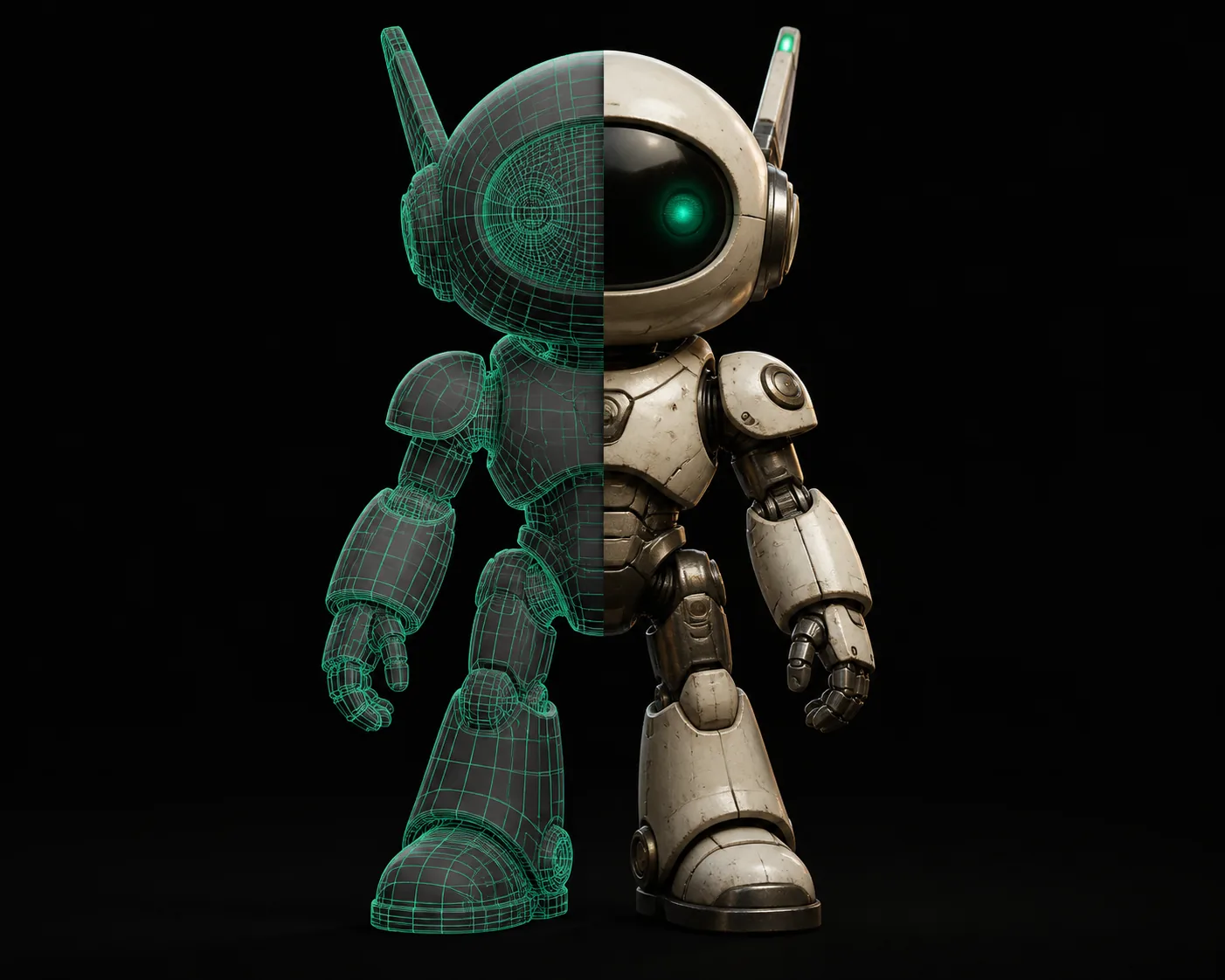
El mismo modelo, iluminado de dos maneras distintas: uno plano, uno completamente desarrollado.
La imagen "después" utiliza la configuración de tres puntos de la Ruta A: luz principal, de relleno y de contorno.
Límites honestos
Lo que este tutorial no puede hacer
Ninguna guía cubre todo. Esto es lo que queda fuera de este flujo de trabajo.
Luz volumétrica
Esta configuración usa solo luces directas. Los haces de luz reales requieren volumetría, que necesita ajustes de renderizado separados y un muestreo mucho más lento.
Solución alternativa: Añade un sombreador de dispersión de volumen en un cubo alrededor de tu escena y aumenta las muestras a 512+.
Iluminación animada
Esta guía cubre renders estáticos. La animación por fotogramas clave cambia cómo colocas las luces y cómo manejas el desenfoque de movimiento.
Solución alternativa: Usa un sistema de vinculación de luces y anima la intensidad de la luz con fotogramas clave; aún requiere práctica por separado.
Reflejos HDRI
El enfoque de luz de área te da control, pero carece de los reflejos detallados de una imagen de entorno capturada.
Solución alternativa: Reemplaza el color del mundo con una textura HDRI — mantén tus luces locales para las sombras.
Preguntas frecuentes del tutorial
Preguntas comunes sobre iluminación
¿Por qué mi renderizado está demasiado oscuro incluso con luces?
Comprueba primero la intensidad del mundo: en Cycles, una intensidad de mundo de 0.0 significa negro puro para cualquier cosa que no esté iluminada directamente. Configúrala entre 0.1 y 0.3 como base. Luego verifica la intensidad de la luz: para un modelo estándar de 2 metros, una luz puntual de 100 w es aproximadamente correcta en Cycles, pero puede que necesites 500–1000 en Eevee debido a una atenuación diferente.
¿Debería usar Eevee o Cycles para la iluminación?
Eevee te da retroalimentación instantánea y es adecuado para tomas de producto y renders estilizados: usa reflejos de espacio de pantalla y sombras horneadas por defecto. Cycles es físicamente preciso con luz rebotada real, lo que importa para interiores y materiales realistas. Para la mayoría de escenas de un solo objeto, Eevee con el trazado de rayos habilitado (Blender 4.2+) se ve casi idéntico a Cycles.
¿Cómo suavizo las sombras en Blender?
La suavidad de la sombra depende del tamaño de la luz en relación con la distancia a tu objeto. Una luz de área más grande a una distancia moderada da sombras suaves y naturales. Una luz puntual cerca del modelo crea sombras duras y nítidas. Aumenta el tamaño de tu luz de área o aléjala más para suavizar, y agrega más rebotes de luz en los ajustes de renderizado.
¿Por qué mi modelo se ve plano?
La planitud generalmente significa que no hay direccionalidad: tu luz principal está demasiado centrada o solo tienes una luz. Agrega una luz de relleno en un ángulo claro desde la principal, y considera una luz de contorno detrás. También revisa las normales del material: si el modelo no tiene el sombreado habilitado o las normales están invertidas, ninguna configuración de luz lo solucionará.
¿Qué intensidad de luz debo usar para un producto pequeño?
La escala importa. Las unidades de luz de Blender son físicas en Cycles: una luz puntual de 10 w funciona para un objeto de 10 cm, mientras que 100 w sirve para un objeto de 2 m. Para Eevee, la intensidad es relativa: comienza en 100 y ajusta por factores de 2. Una prueba rápida: renderiza con 100, luego 200, luego 50: verás el punto óptimo rápidamente.
¿Listo para iluminar tu próximo modelo?
Genera tu modelo base en Tripo 3D y luego sigue esta guía para darle vida en Blender.
Comienza a modelar gratis