PNG to STL: 2D 画像を 3D メッシュに変換
PNG から STL への変換は、スライサーや CAD ツールがメッシュを必要とする場合に便利です。このページでは、フォーマットの切り替え、インポート手順、印刷前に修正すべきエラーについて説明します。
フォーマットガイド
STL が必要なのは誰か? ソフトウェア一覧
Cura、PrusaSlicer、Fusion 360、SolidWorks、Blender、MeshLab はすべて STL をネイティブにインポートします。以下の表は、ラスター画像がメッシュになるときに何が変わるかを示しています。
ゲームエンジンが出力先の場合は、「 image to glb 」ルートを使用してください。テクスチャが保持されるためです。
変換プレビュー
ツールブロック
PNGをドラッグして、ハイトマップまたはリソファンモードを選択し、エクスポート前にメッシュを検査します。クリーンなpng to stlワークフローは、シルエットをくっきりと保ち、底面を平らにします。
変換前: PNG
変換後: STL
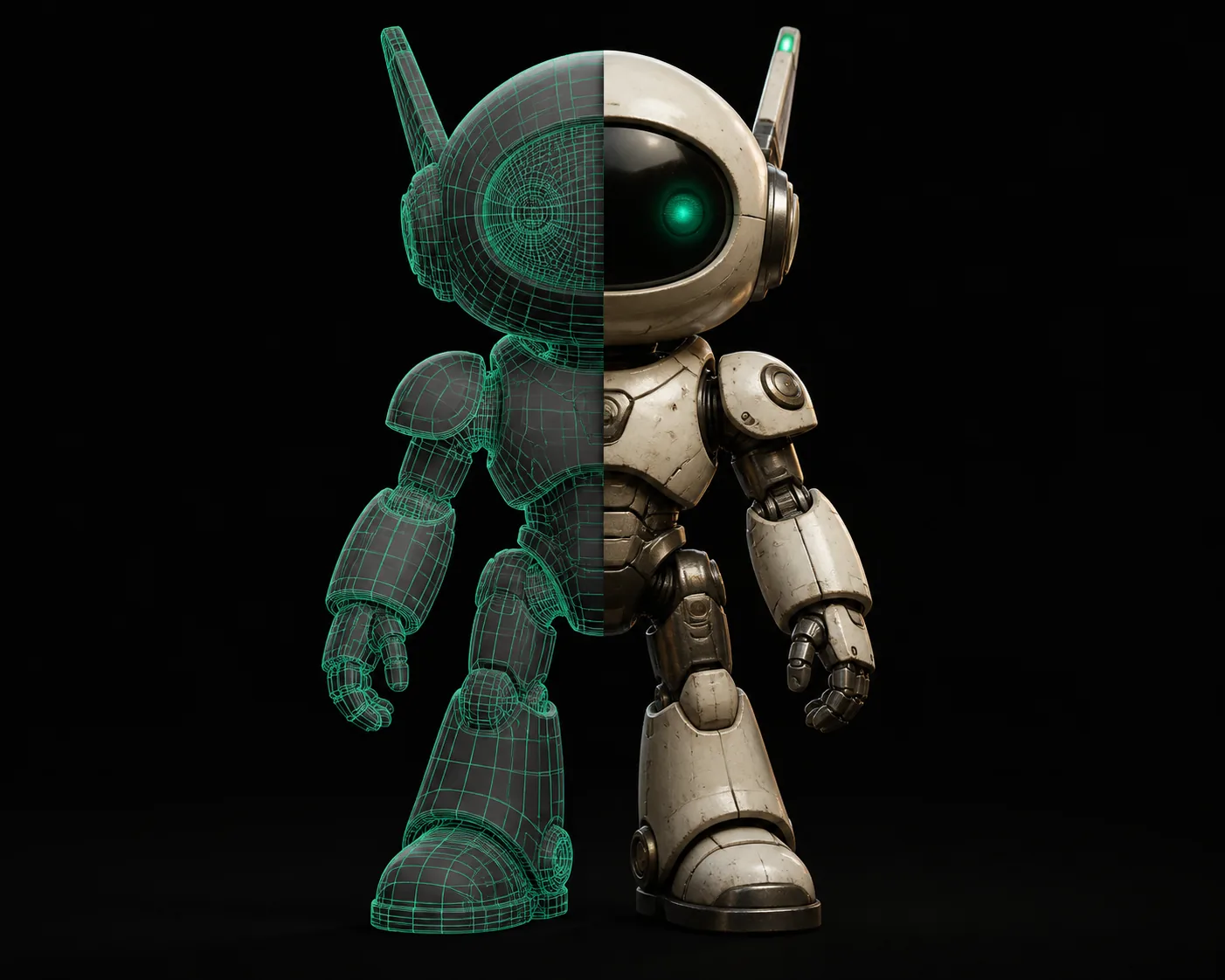
変換が境目です。ピクセルは頂点になり、明るさは高さになり、透明度は空白になります。
PNGを今すぐ変換使用例
インポート手順
同じSTL出力でも、インポート先のツールによって次の手順が少し異なります。
見積もりツール
よくあるインポートエラー
非多様体エッジ、反転した法線、欠落したベースが、ほとんどのインポート失敗の原因です。スライダーは、各バッチで通常必要とされるクリーンアップ量を推定します。
エクスポート時の平らな底面は、そのコストのほとんどを回避します。アニメーション用リグの場合、 stl to fbx は、メッシュ修正後は最もクリーンな橋渡しです。
正直な限界
バリエーションFAQ
png to stl 変換を始める前に、以下の注意点を確認してください。
png to stl 変換には、どの PNG 解像度が最適ですか?
利用可能な最高解像度を使用し、それをスムーズにします。1024×1024 PNGは小さいプリントには実用的な出発点です。
STLに穴ができるのはなぜですか?
穴は通常、アンチエイリアス処理されたエッジや半透明ピクセルから発生します。アップロード前にアルファチャンネルを平坦化してください。
最初に背景を削除する必要がありますか?
はい、ハイトマップとリソファンの場合は必要です。きれいな背景は、より鮮明なシルエットとより少ない浮遊面をもたらします。
STLはPNGテクスチャを保持できますか?
いいえ。STLはジオメトリのみです。マテリアルデータを保持する必要がある場合は、GLBなどのテクスチャ付きフォーマットを使用してください。
ノイズの多いハイトマップ
高コントラストのノイズはギザギザの表面になります。
回避策: 変換前にPNGをしきい値処理またはぼかし処理します。
実際の単位なし
STLには単位メタデータがないため、スケールはインポーターが推測します。
回避策: インポート後にスライサーまたはCADツールでスケールを設定します。
非水密エッジ
薄いアルファエッジは開いたメッシュを生成する可能性があります。
回避策: 不透明な背景を維持し、水密修復を有効にします。