PNG para STL: Transforme uma Imagem 2D em uma Malha 3D
Uma conversão de png para stl é útil quando seu fatiador (slicer) ou ferramenta CAD precisa de uma malha. Esta página aborda a troca de formato, etapas de importação e erros a corrigir antes da impressão.
Guia de formato
Quem precisa de STL? Uma lista de softwares
Cura, PrusaSlicer, Fusion 360, SolidWorks, Blender e MeshLab importam STL nativamente. A tabela abaixo mostra o que muda quando um raster se torna uma malha.
Se o seu destino for um mecanismo de jogo, use a rota image to glb em vez disso, porque ela preserva as texturas.
Pré-visualização do conversor
O bloco da ferramenta
Arraste um PNG, escolha o modo heightmap ou lithophane e inspecione a malha antes de exportar. Um fluxo de trabalho limpo de png para stl mantém a silhueta firme e a base plana.
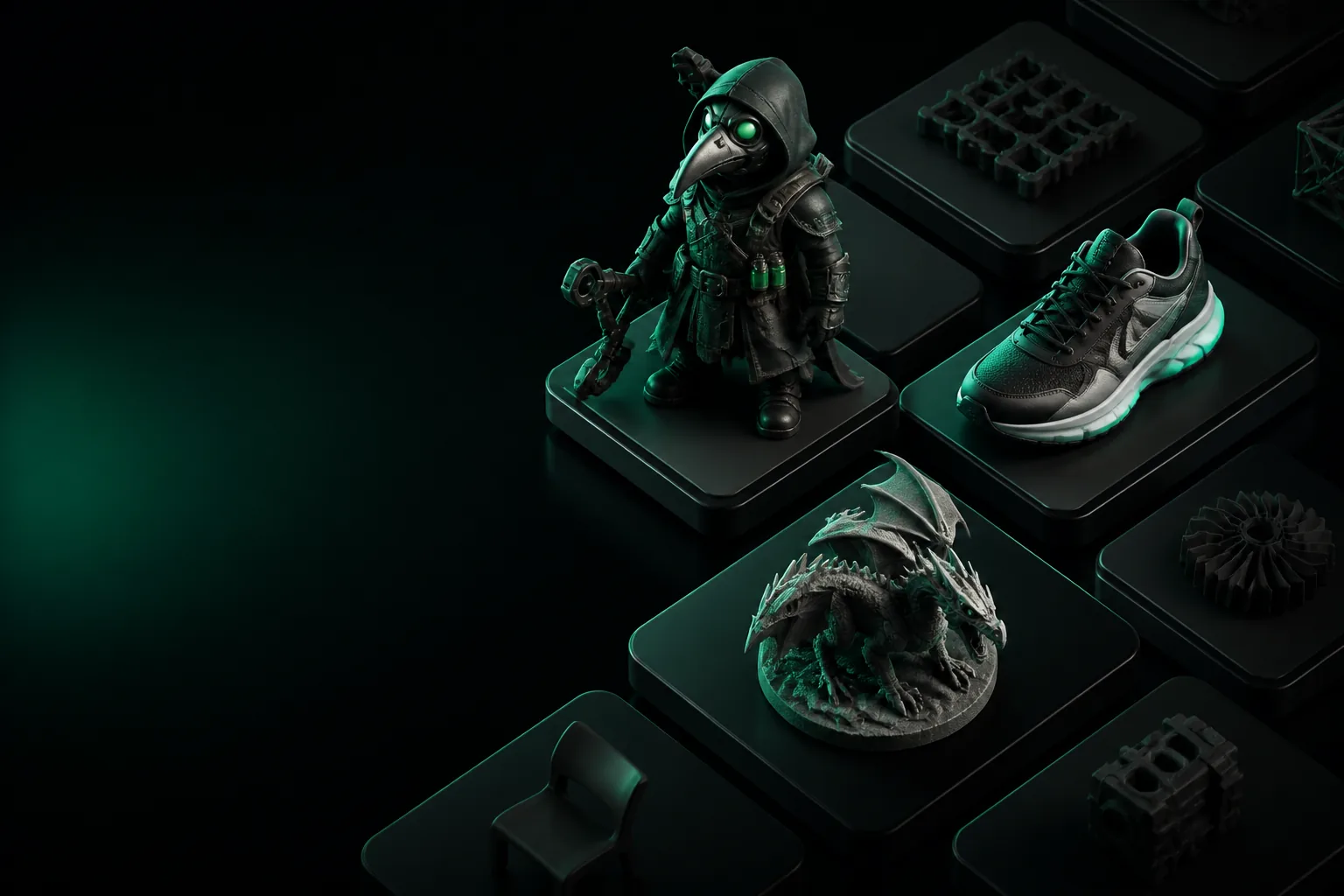
Antes: PNG
Depois: STL
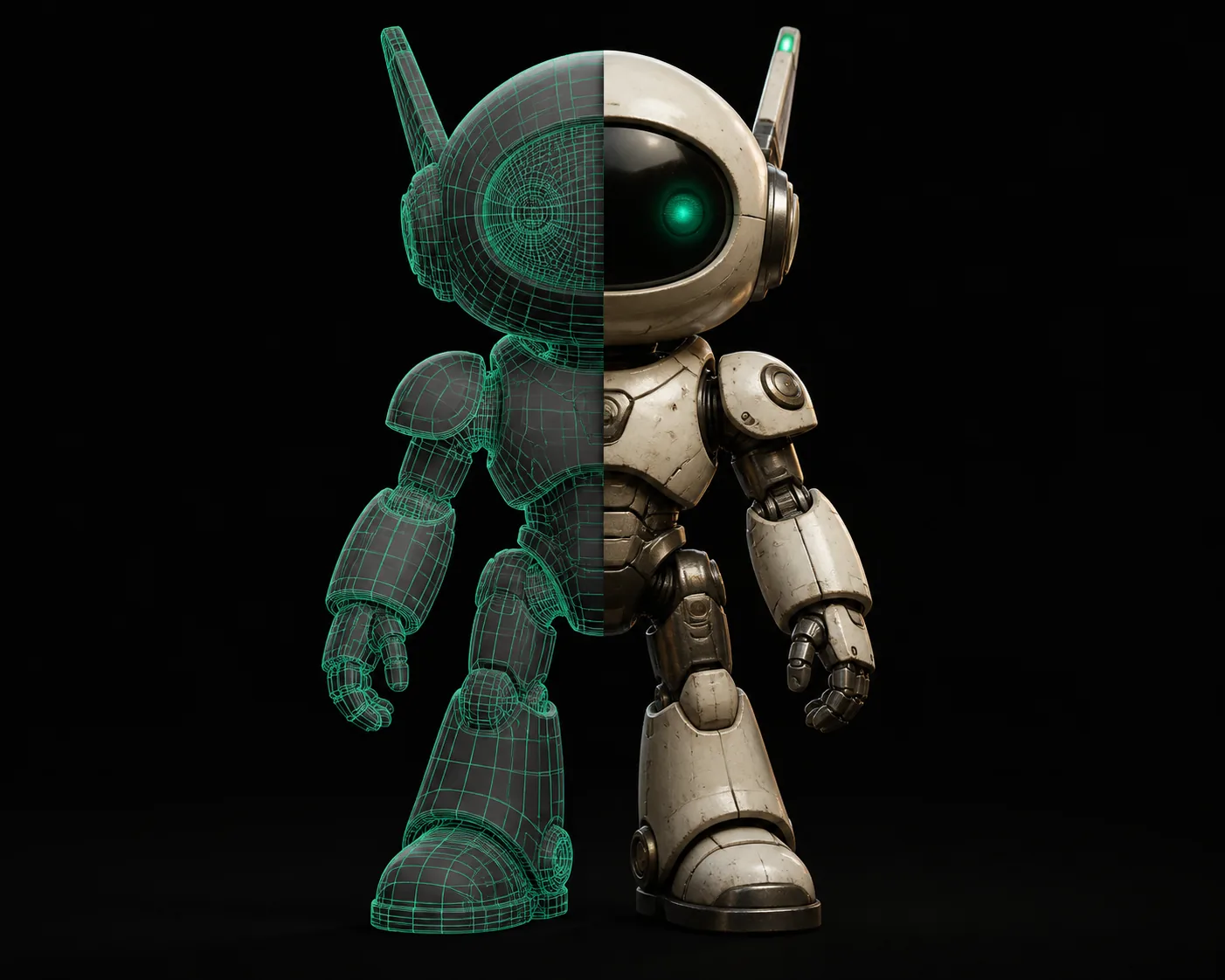
A conversão é o divisor: pixels se tornam vértices, brilho vira altura e transparência vira espaço vazio.
Converta um PNG agoraCasos de uso
Etapas de importação
A mesma saída STL tem etapas seguintes um pouco diferentes dependendo da ferramenta em que você importa.
Entusiasta de impressão 3D
Transforme um logotipo em uma placa em relevo. Importe o STL no Cura.
Para compartilhar, 3mf to stl mantém o arquivo menor.
Criador de assets para jogos
Use um heightmap PNG como malha base e depois remalhe no Blender.
Quando o seu pipeline preferir FBX, stl to fbx é o próximo passo.
Designer de produto
Transforme uma silhueta em um protótipo em branco para revisão em CAD.
Se o OBJ for melhor, glb para obj fornece esse formato.
Desenvolvedor de AR/VR
Crie uma malha de colisão simples a partir de um contorno PNG.
Para a web, obj para glb exporta um arquivo de visualização GLB.
Construtor de terreno Unity
Converta um mapa de altura em geometria de terreno.
As cenas em runtime ficam mais leves após fbx para glb.
Usuário de fotogrametria
Comece a partir de uma foto em vez de um gráfico plano.
Precisa de texturas? imagem para glb preserva-as.
Estimador
Erros comuns de importação
Arestas não-manifold, normais invertidas e bases ausentes causam a maioria das falhas de importação. O controle deslizante estima quanta limpeza cada lote normalmente precisa.
Uma base plana na exportação evita a maior parte desse custo. Para rigs de animação, stl para fbx é a ponte mais limpa depois que a malha é corrigida.
Limites honestos
FAQ de variantes
Antes de iniciar uma conversão de png para stl, verifique estas advertências.
Qual resolução de PNG é melhor para uma conversão de png para stl?
Use a resolução mais alta disponível e depois suavize-a. Um PNG de 1024×1024 é um ponto de partida prático para impressões pequenas.
Por que meu STL tem buracos?
Buracos geralmente vêm de bordas com antialiasing ou pixels semitransparentes. Achate o canal alfa antes do upload.
Preciso remover o fundo primeiro?
Sim, para mapas de altura e litofanias. Um fundo limpo dá uma silhueta mais nítida e menos faces flutuantes.
Um STL pode manter a textura do PNG?
Não. O STL contém apenas geometria. Use um formato texturizado como GLB se os dados de material precisarem ser preservados.
A cor é perdida
O STL armazena apenas geometria, portanto as cores do PNG e os mapas UV desaparecem.
Solução alternativa: use imagem para glb se você precisar de um GLB texturizado.
Mapas de altura ruidosos
Ruído de alto contraste se transforma em superfícies irregulares.
Solução alternativa: aplique limiar ou desfoque ao PNG antes de converter.
Sem unidades reais
O STL não possui metadados de unidade, portanto a escala é estimada pelo importador.
Solução alternativa: defina a escala no fatiador ou na ferramenta CAD após a importação.
Arestas não estanques
Arestas alfa finas podem produzir malhas abertas.
Solução alternativa: mantenha um fundo sólido e ative o reparo estanque.