Tutorial
IA de modelo 2D a 3D: Cómo convertir imágenes a 3D
Convierte una sola imagen plana en un modelo 3D completamente texturizado en minutos. Esta guía paso a paso cubre cada etapa — desde la preparación hasta la exportación — utilizando el pipeline de conversión por IA de Tripo 3D.
Requisitos previos
Lo que necesitas antes de empezar
Una conversión exitosa depende de tener las entradas adecuadas. Esta es la lista de verificación mínima.
Una imagen de referencia clara
Un JPEG o PNG con buen contraste. El sujeto debe ocupar al menos el 70% del encuadre y fotografiarse desde un ángulo limpio. Evita fondos recargados: confunden la estimación de profundidad.
Una cuenta o clave API
Tripo 3D funciona tanto a través de la interfaz web como mediante API. Para la herramienta web, una cuenta gratuita es suficiente. Los desarrolladores querrán una clave API para el procesamiento por lotes.
Decisión del formato de salida
Sepa para qué está creando. GLB funciona en todas partes: web, Unity, Unreal. OBJ es una apuesta más segura para herramientas heredadas. FBX es el estándar para los flujos de trabajo de animación. Decide esto antes de comenzar.
Paso a paso
Cómo convertir 2D a 3D con IA
Sigue estos cinco pasos exactamente. Cada uno se basa en el anterior, y saltar hacia adelante genera errores más adelante.
Prepara tu imagen
Recorta el sujeto para que quede centrado y elimina todo lo que no quieras en el modelo final. El algoritmo trata todo lo que está en el encuadre como geometría que debe reproducir.
Subir a Tripo 3D
Arrastra el archivo al convertidor o pega una URL directa de imagen. El sistema comprueba la resolución y marca cualquier problema antes de que comience el procesamiento.
Elegir parámetros
Configura tu ajuste de calidad (estándar o alta), elige una resolución de textura y selecciona tu formato de salida. Para la mayoría de los usos, los valores predeterminados son correctos.
Ejecutar la conversión
Pulsa convertir y espera. La calidad estándar tarda 2–5 minutos. Verás una vista previa en vivo de la malla que se construye capa por capa.
Descargar y verificar
Inspecciona el wireframe en el visor. Comprueba si hay agujeros, normales invertidas o costuras de textura. Si algo falla, ajústalo y vuelve a ejecutarlo — es más barato que arreglarlo en Blender.
Errores comunes
Problemas frecuentes y sus soluciones
Cada problema de conversión se encuadra en una de estas cuatro categorías. Diagnostica rápido y vuelve a ejecutar.
Si trabajas en un motor de juegos o necesitas control avanzado de materiales, consulta nuestra guía sobre IA 3D para desarrollo de juegos primero — cubre ajustes específicos del pipeline.
Consejos avanzados
Cómo obtener resultados de calidad de producción
Estas técnicas separan los resultados de aficionados de los activos que incluirías en un producto real.
Usa referencias de varias vistas
La herramienta acepta una sola imagen, pero obtendrás una mejor malla si proporcionas una imagen compuesta — una vista frontal y una lateral lado a lado. El solucionador de geometría usa ambas siluetas.
Ajusta la resolución de textura a 4K
Para tomas de producto en primer plano, las texturas de 1024px muestran pixelación. Sube a 4K cuando el modelo sea el protagonista de la escena. Los archivos pesan más, pero la ganancia en detalle es visible.
Retopologiza en Blender
La malla de salida es densa. Para animación o juegos, ejecuta primero un pase de decimación en Blender. Apunta a una topología dominante en cuadrángulos con menos de 20k triángulos. Nuestro añadir iluminación en Blender para modelos 3D tutorial muestra el flujo de trabajo completo de limpieza.
Antes vs Después
Lo que produce realmente la conversión
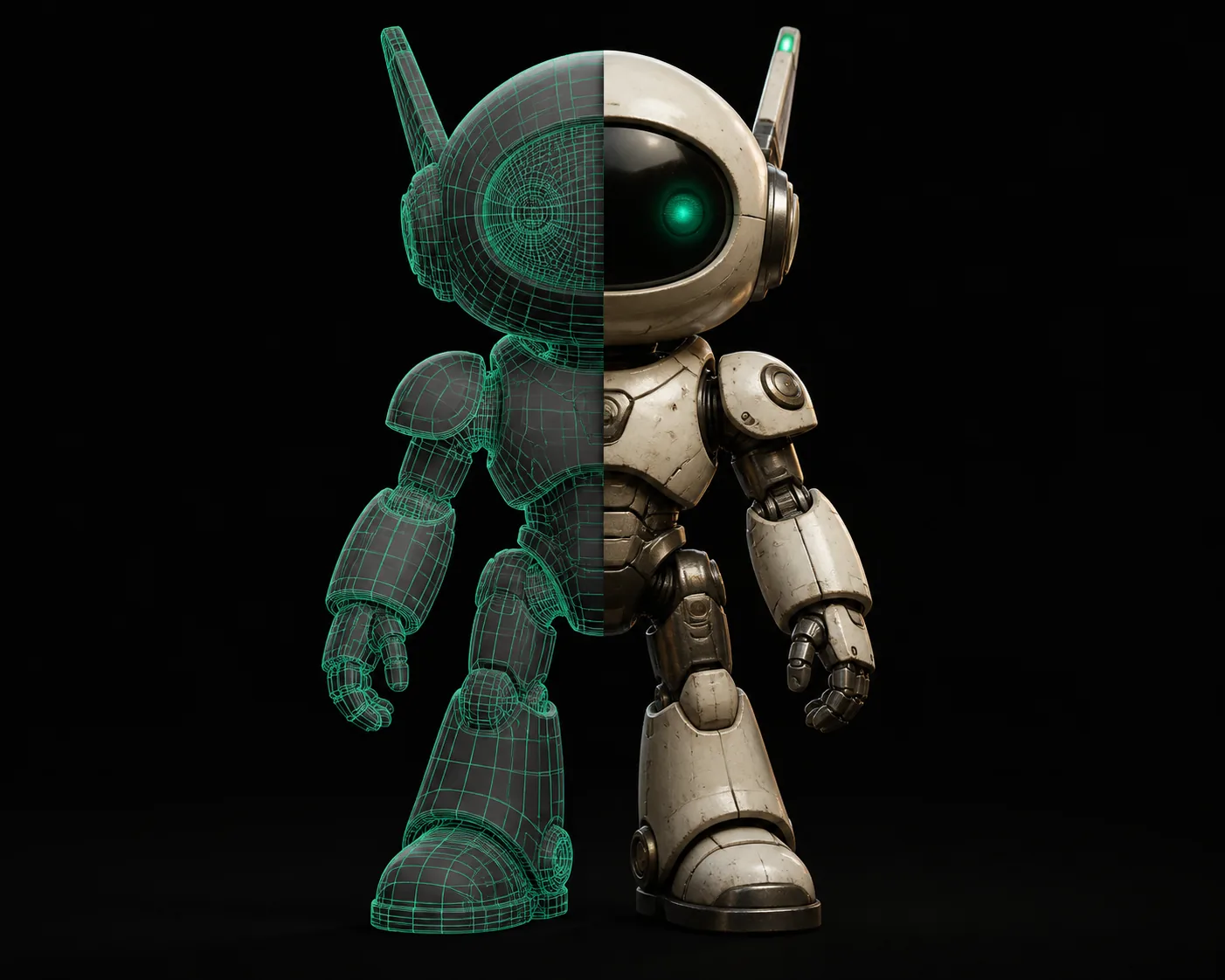
Una comparación lado a lado de la fotografía de entrada y el modelo 3D texturizado final.
Observa que la salida conserva la paleta de colores original y las señales de sombreado de la fotografía. El solucionador de geometría reconstruye la profundidad y la silueta, y luego el pase de texturizado proyecta la imagen de vuelta sobre la malla.
Limitaciones honestas
Lo que esta ruta no puede hacer
Ser claro sobre los límites te ahorra malgastar una sesión persiguiendo resultados imposibles.
Transparencia y vidrio
Los materiales refractivos como el vidrio o el agua salen opacos. El solucionador de profundidad no tiene forma de modelar la curvatura de la luz a través de una superficie a partir de una sola foto.
Solución alternativa: reconstruye las partes transparentes como geometría separada en Blender.
Detalles interiores finos
Si tu objeto tiene cavidades intrincadas o socavados que la cámara no puede ver, el modelo los rellena como sólido. Esto es una limitación de la estimación de profundidad, no un problema de configuración.
Solución alternativa: fotografía el objeto desde múltiples ángulos y combínalo.
Personajes animados
La salida no tiene rig ni esqueleto. Es una malla estática con textura. Para animarla, necesitarás crear el rig manualmente en Blender o usar un auto-rigger dedicado.
Solución alternativa: usa la malla como base para la retopología y luego añade el rig.
Preguntas frecuentes
Preguntas frecuentes del tutorial
Respuestas rápidas a las preguntas que surgen con más frecuencia durante la conversión.
¿Qué resolución de imagen necesito para una conversión limpia de 2D a 3D?
Apunta a al menos 1024×1024 píxeles. Por debajo de 512px, el paso de proyección de textura comienza a suavizar los detalles finos y verás un desenfoque visible en la malla final.
¿Puedo convertir un boceto o un dibujo lineal en lugar de una foto?
Sí, pero con advertencias. Un dibujo limpio, de alto contraste y sin sombreado funciona: el algoritmo lee la silueta. Los dibujos esbozados o con mucha textura producen mallas ruidosas porque cada marca de lápiz se convierte en geometría.
¿Cuánto tiempo tarda realmente la conversión?
La calidad estándar normalmente termina en 2–5 minutos. El modo de alta calidad con texturas 4K tarda 8–12 minutos. Los tiempos de espera en la cola aumentan durante las horas pico; las tardes en las zonas horarias de EE. UU. son las más concurridas.
¿Cuál es el mejor formato de salida para un motor de juego?
GLB es la opción más segura. Empaqueta la malla, las texturas y el material en un solo archivo que Unity, Unreal y three.js leen de forma nativa. Convierte a otros formatos solo si tu flujo de trabajo lo exige.
¿Por qué mi modelo no se parece en nada a la imagen?
Normalmente es el desorden del fondo. La IA intenta reconstruir todo lo que está en el encuadre. Recorta el sujeto, usa un fondo liso y asegúrate de que el objeto sea completamente visible: ninguna parte cortada en el borde del encuadre.
¿Listo para convertir tu primera imagen?
Sube una foto y obtén un modelo 3D texturizado en minutos. No se requiere instalar software.
Comienza tu conversión