L’outil image vers GLB de Tripo 3D transforme une simple photo en maillage texturé que vous pouvez utiliser dans Blender, Unity, Unreal ou un visualiseur web. Le format GLB regroupe géométrie, matériaux et textures dans un seul fichier binaire, ce qui en fait le point de transfert le plus propre pour les projets temps réel. Cette page examine les logiciels qui lisent le GLB, le flux de conversion et les erreurs d’importation qui apparaissent lorsque le maillage arrive dans un nouvel éditeur.
Image vers GLB, sans pipeline d’exportation
Qui a besoin d’un format 3D binaire ? Le support logiciel en un coup d’œil
GLB est le format d’échange par défaut pour les moteurs, mais tous les éditeurs ne le lisent pas nativement. La comparaison ci-dessous montre pourquoi le format compte et où un obj vers glb fichier source peut changer le résultat.
Si votre application de destination attend des fichiers séparés, une conversion glb to obj permet de conserver le maillage intact tout en extrayant les références de matériaux.
Le bloc d'outils pour la conversion GLB
La conversion photo vers GLB fonctionne mieux avec un sujet unique, un arrière-plan clair et un éclairage uniforme. Le résultat est un modèle prêt à importer avec des textures déjà attribuées.
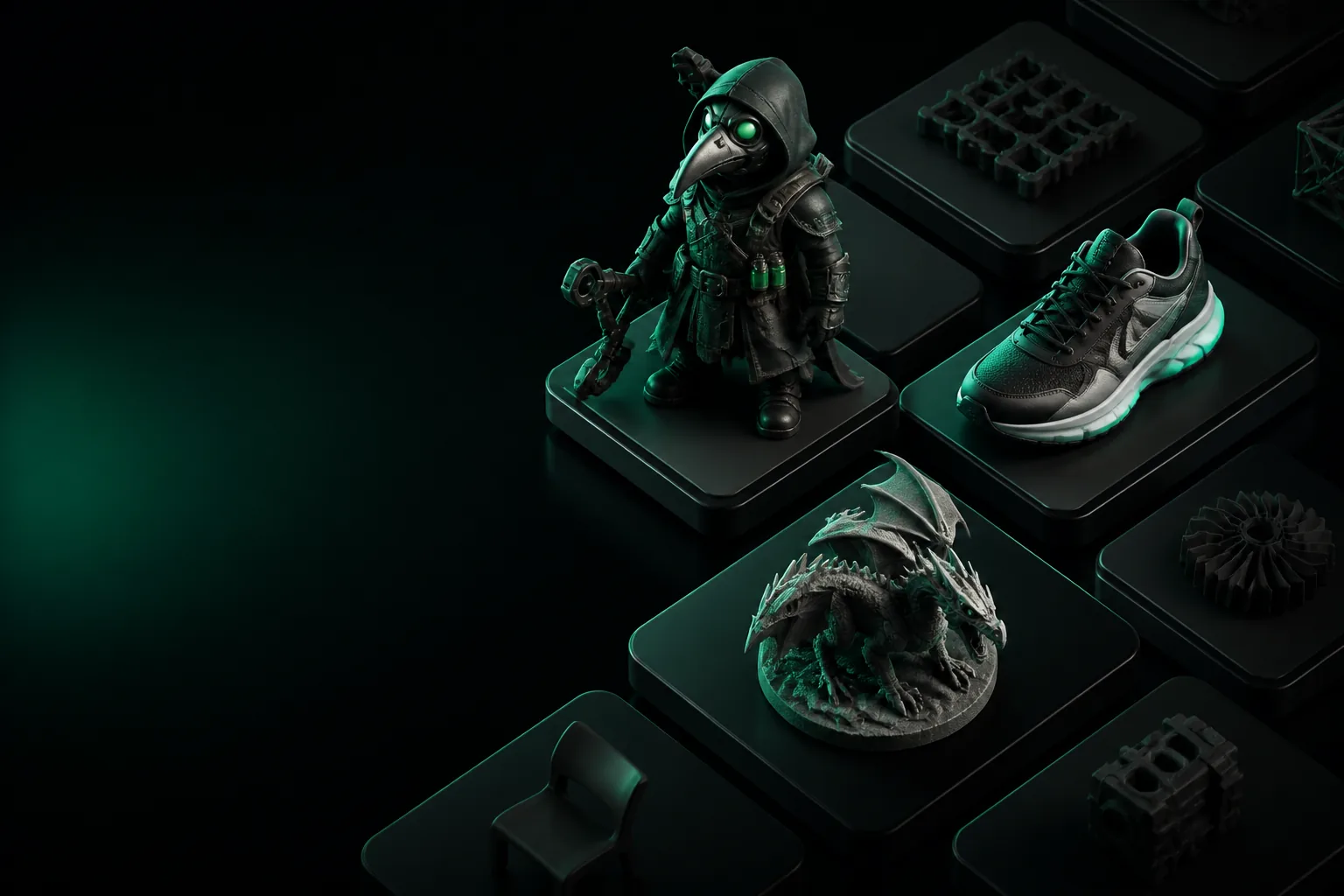
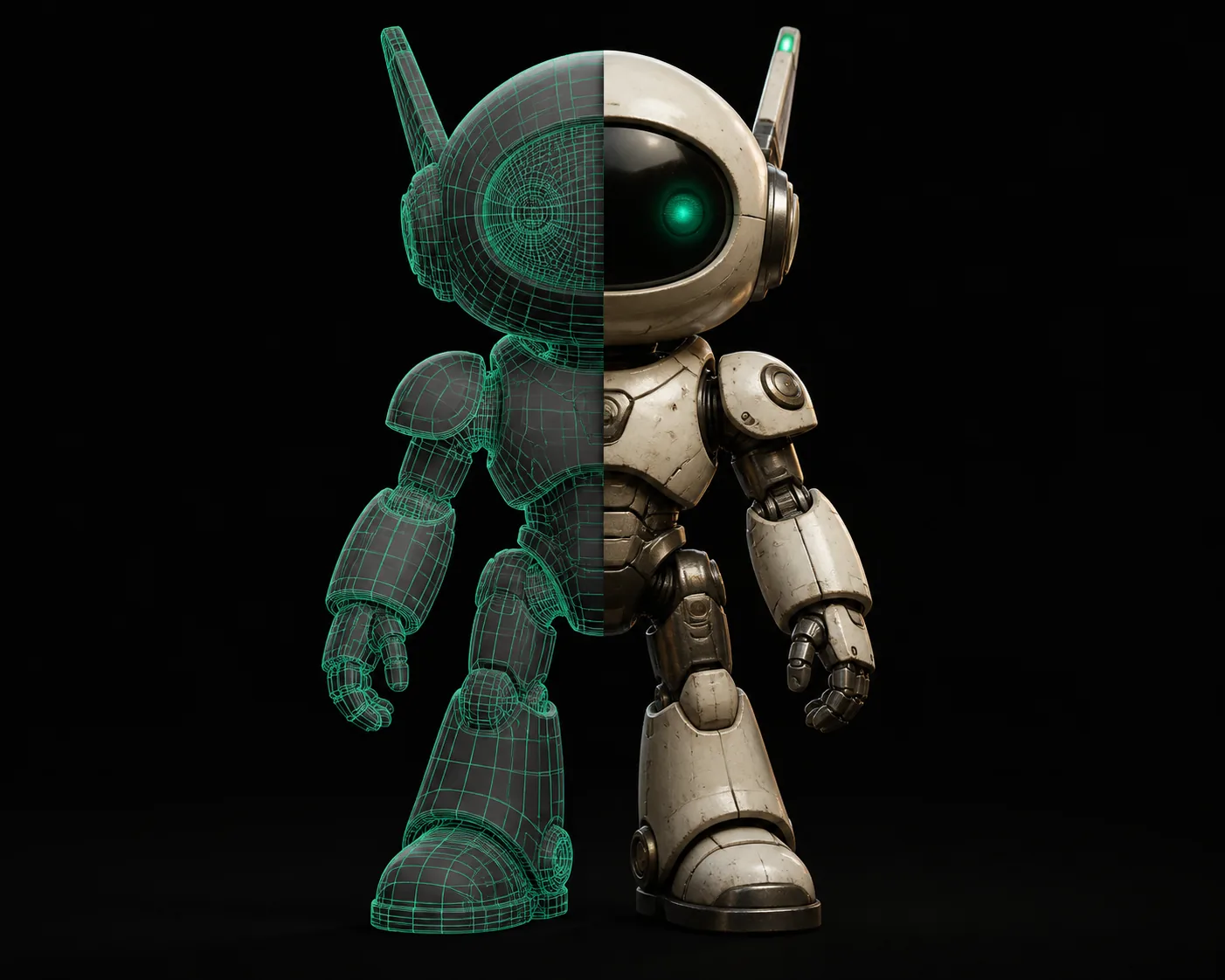
Le maillage est exporté avec des cartes de couleur de base, de normale et de rugosité cuites. Pour une source qui commence comme une impression scannée, faites-la passer par png vers stl d'abord lorsque vous avez besoin de la géométrie de déplacement.
Importez les étapes une fois que le maillage arrive dans votre éditeur.
Les personas ci-dessous cartographient les chemins d'importation GLB courants et le détour de conversion dont chaque équipe a généralement besoin.
Artiste Blender
Scénario : sculpture sur une base de photogrammétrie. Résultat : un maillage avec des matériaux assignés. Pour une topologie prête pour l'animation, effectuez une conversion glb to obj et conservez les UVs intacts.
Développeur Unity
Scénario : ajout d'un prefab runtime avec des cartes PBR. Résultat : faites glisser le GLB dans l'Asset Browser. Lorsque la source est un OBJ, la conversion obj to glb conserve les matériaux séparés.
Studio de print-to-animation
Scénario : déplacement d'un modèle d'impression STL vers un pipeline skinné. Résultat : un flux de quads propre avant le rigging. Une conversion stl to fbx un détour aide lorsque le maillage doit passer par les outils Autodesk d'abord.
Artiste d'environnement Unreal
Scénario : construction d'une bibliothèque prête pour Nanite dans Unreal. Résultat : GLB s'importe rapidement avec collision. Pour les pipelines moteur qui partent de FBX, la fbx vers glb conversion produit un fichier unique.
Artiste de textures
Scénario : test des scans de tissu comme cartes de déplacement. Résultat : les emplacements de textures GLB survivent à l'exportation. Si vous partez d'une carte de hauteur, la png vers stl route peut générer la géométrie de base en premier.
Service d'impression
Scénario : recevoir un 3MF et avoir besoin d'un aperçu GLB. Résultat : aucun remodelage nécessaire. La 3mf vers stl intermédiaire préserve également le volume d'impression intact.
Erreurs d'importation courantes et comment les éviter
La plupart des importations GLB échouent à l'un de quatre points. Effectuez ces vérifications lorsque le maillage semble sans texture, minuscule ou cassé dans la fenêtre d'affichage.
Vérifiez l'emplacement de la couleur de base
GLB stocke la texture dans le canal de couleur de base. Si l'importation arrive sans texture, cherchez un second emplacement de matériau avec la même carte avant de réexporter.
Désactivez Draco pour les anciens moteurs
Certains éditeurs échouent sur la géométrie compressée. Réexportez sans Draco et le maillage se chargera partout, avec un fichier légèrement plus volumineux.
Confirmez l'unité d'échelle
GLB stocke les unités physiques en mètres. Si le modèle arrive minuscule dans Blender ou Unity, changez l'échelle d'importation à 1, pas 0.01.
Réécrivez les cartes de normales pour votre moteur
OpenGL et DirectX interprètent les canaux verts différemment. Inversez le canal vert dans Unreal si l'éclairage semble inversé.
FAQ des variantes
Que produit une conversion GLB à partir d'une photo ?
Elle prend une image unique et la reconstruit en maillage 3D, puis regroupe la géométrie, les textures et les matériaux dans un seul fichier .glb. Le résultat est utilisable dans les moteurs temps réel sans étapes d'exportation supplémentaires.
Une conversion photo vers GLB peut-elle préserver les textures ?
Oui. Le modèle généré comprend une carte de couleur de base plus des canaux de normale et de rugosité. Les textures sont intégrées dans le GLB, vous n'avez donc pas besoin de conserver l'image source à côté du maillage.
Quel logiciel importe GLB sans plugins ?
Blender 2.80+, Unity, Unreal Engine, Godot et la plupart des visionneuses web chargent GLB nativement. Pour les outils DCC plus anciens, convertissez d'abord vers un format plus courant.
GLB est-il meilleur qu'OBJ pour un moteur de jeu ?
Pour une utilisation temps réel, oui. GLB conserve le graphe de matériau PBR et les données d'animation dans un seul fichier binaire, tandis qu'OBJ nécessite des cartes externes et une bibliothèque de matériaux séparée.
La même famille de conversion couvre les formats voisins. Si vous partez d'une photo, glb vers obj vous donne un maillage compatible CAO lorsque vous devez modifier la topologie. obj vers glb regroupe un OBJ existant dans un seul fichier, et stl vers fbx relie la géométrie d'impression aux logiciels d'animation. fbx vers glb garde les rigs intacts pour les moteurs de jeu. Besoin de la direction inverse ? Voir png vers stl pour graver un heightmap, ou 3mf vers stl pour une sortie adaptée à l'impression.