Pipeline d'assets Unity
Construisez votre monde Unity avec un modèle 3D pour Unity
Arrêtez de buter sur la création d'assets. Générez un modèle 3D pour Unity qui correspond à votre direction artistique, s'importe proprement et s'intègre directement dans la structure de votre projet existant. Des substituts graybox aux accessoires finaux, votre scène reste en mouvement.
À qui cela s'adresse
Conçu autour de la façon dont les équipes Unity travaillent déjà
Un modèle 3D pour Unity n'est utile que s'il s'intègre dans votre pipeline sans retouche. Voici les profils qui en tirent profit dès le premier jour.
Développeur de jeux indépendant
Vous construisez un prototype pour une game jam ou une vertical slice. Vous avez besoin d'un modèle 3D pour Unity qui soit assez abouti pour tester le gameplay, sans attendre des jours un artiste externe. Générez un personnage ou un accessoire, placez-le dans la scène et continuez à itérer sur les mécaniques.
Artiste technique
Vous créez des shaders et des outils que d'autres développeurs utilisent. Générer rapidement des maillages de base vous permet de tester votre shader personnalisé sur une topologie variée, des normal maps qui se comportent correctement et des layouts UV qui survivent au passage dans les paramètres d'import d'Unity.
Créateur d'expériences VR/AR
Avec IA 3D pour le développement de jeux, vous pouvez peupler des espaces interactifs. Créez du mobilier pour un environnement à l'échelle d'une pièce, des outils pour une simulation de formation, ou des formes abstraites pour une expérience d'interface utilisateur. L'export OBJ garde l'asset assez léger pour la XR mobile.
Artiste d'environnement
Vous avez besoin de variations sur un thème : rochers, arbres, débris, détails architecturaux. Générez un modèle de base, puis utilisez les outils d'Unity pour remapper les matériaux ou ajouter des groupes LOD. La cohérence des maillages de base garantit que votre kit modulaire reste visuellement cohérent.
Prototypiste rapide
Prototypes d'hôpitaux, visites architecturales, configurateurs de produits. Un modèle 3D pour Unity réduit l'écart entre « et si on le montrait ainsi ? » et « on l'a montré ainsi ». Générez des options, échangez-les dans une scène et obtenez les retours des parties prenantes en quelques heures, pas en quelques semaines.
Temps gagné dans Unity
Ce qu'un modèle 3D pour Unity signifie pour votre planning
Chiffres provenant d'un échantillon de créateurs convertissant leurs premiers assets pour des projets Unity.
8.5 h
Temps moyen gagné par prop par rapport à la modélisation manuelle
23 %
Itération plus rapide à chaque passe artistique lors de l'utilisation de bases générées
3.2 x
Plus de variantes d'environnement explorées en moyenne par projet
Choisissez votre voie
Quand un modèle 3D généré pour Unity a du sens
Tous les assets ne conviennent pas. Voici comment décider s'il faut générer ou construire à partir de zéro.
Générez quand vous avez besoin de vitesse
Quand : Votre scène a un problème de blocage, ou vous avez besoin d'un placeholder qui rend correctement à la caméra.
Ensuite : Rédigez une invite textuelle ou téléversez une image, exportez en OBJ et déposez-la dans votre dossier Assets.
Pourquoi : Le maillage généré donne à l'équipe artistique une base solide sur laquelle sculpter, et l'équipe de gameplay peut commencer à tester les interactions immédiatement.
Modélisez quand vous avez besoin d'un contrôle personnalisé
Quand : L'asset est un prop héroïque que les joueurs voient de près, nécessite un rigging spécifique ou possède une géométrie concave complexe.
Ensuite : Utilisez le modèle généré comme référence ou comme maillage de base, puis ajoutez des détails dans Blender ou Maya avant de l'importer dans Unity.
Pourquoi : Une topologie construite à la main offre des boucles d'arêtes prévisibles pour l'animation et la déformation, en particulier pour les personnages.
Le flux de travail
De l'idée à l'importation dans Unity en quatre étapes
Décrivez ou téléversez
Écrivez un prompt textuel comme « puits en pierre avec corde et seau, village médiéval » ou déposez une image de référence. Plus votre prompt est précis, plus le résultat correspond à votre direction artistique.
Examinez et affinez
Regardez le modèle généré dans la visionneuse. Faites-le pivoter, vérifiez les proportions et, s'il ne convient pas, ajustez le prompt et générez à nouveau. La plupart des créateurs obtiennent leur asset du premier ou du deuxième coup.
Exporter en OBJ
Téléchargez le fichier OBJ. Il contient le maillage, les UV et les références de matériaux. Pour un modèle 3D destiné à Unity, OBJ est le format le plus compatible avec votre pipeline d'importation.
Importer dans Unity
Glissez le fichier OBJ dans votre dossier Assets. L'importateur d'Unity reconnaît immédiatement la géométrie. Affectez vos matériaux existants, ajustez l'échelle, et vous avez terminé.
Avant et après
La différence dans votre scène
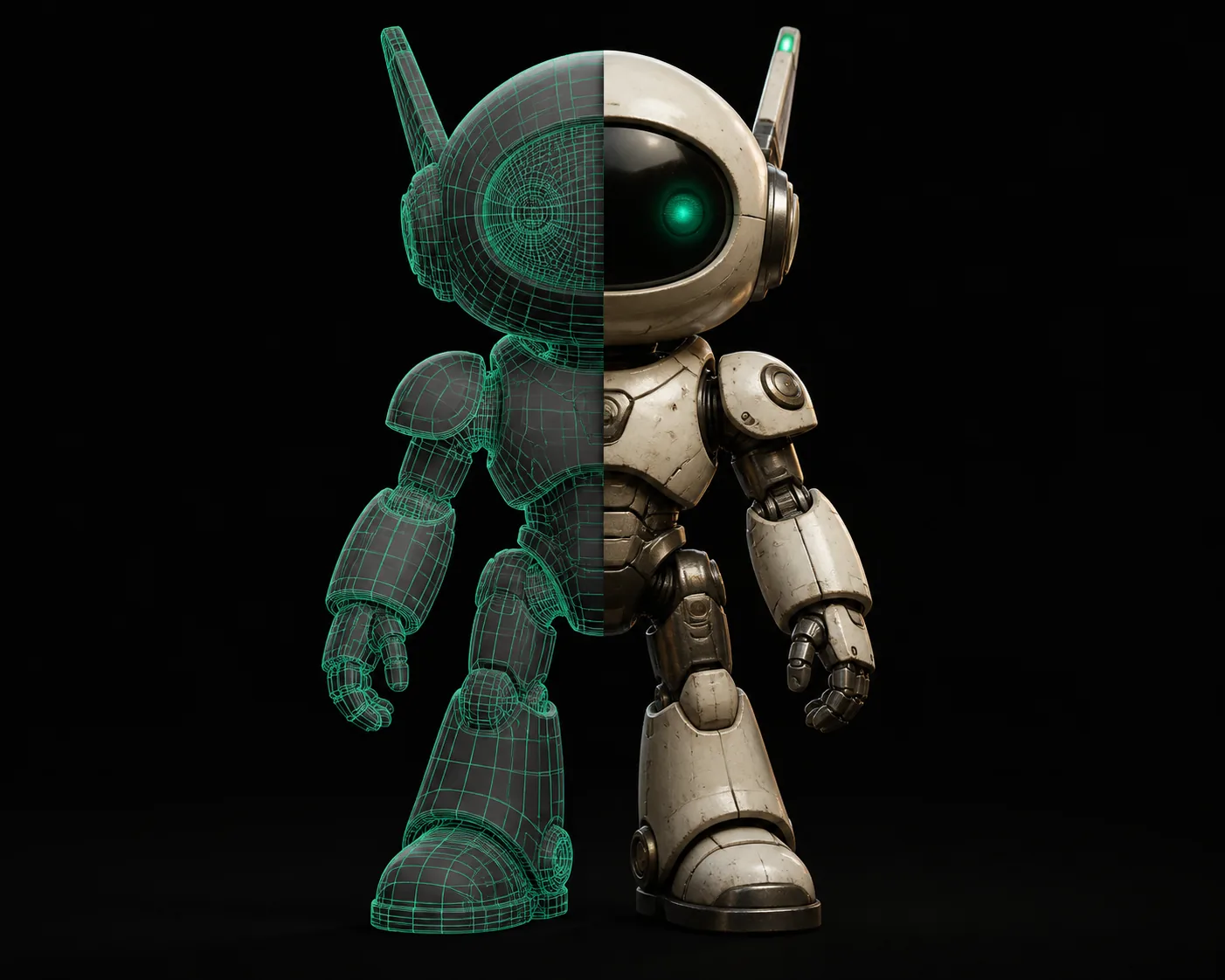
Une comparaison visuelle rapide de la façon dont un modèle 3D pour Unity change l'apparence d'un environnement graybox.
Estimateur rapide
Estimez vos gains de temps
Faites glisser le curseur pour voir combien d'heures vous pourriez récupérer lors de votre prochaine passe artistique dans Unity.
85h
Modélisation manuelle
10h
Avec Tripo 3D
75h
Temps gagné
FAQ
Questions sur l'utilisation d'un modèle 3D pour Unity
Quel format dois-je exporter pour Unity ?
OBJ est le choix le plus sûr pour un modèle 3D généré pour Unity. Il s'importe sans dépendances, contient des coordonnées UV, et Unity peut le lire nativement. Si vous avez besoin d'animations, convertissez l'OBJ en FBX dans Unity ou utilisez votre outil DCC de choix avant l'importation.
Le modèle généré aura-t-il des UVs corrects pour mes matériaux ?
L'export OBJ inclut les coordonnées UV. Elles sont disposées de manière assez propre pour la plupart des travaux de texture. Pour les assets héros, vous voudrez peut-être redéplier les UV dans votre éditeur 3D pour obtenir la densité de texel exacte requise par votre projet, mais pour les pièces d'environnement, les UV par défaut sont généralement suffisants.
Puis-je utiliser ces modèles dans des projets commerciaux Unity ?
Oui. Les modèles générés via l'outil vous appartiennent et peuvent être utilisés dans des projets commerciaux, y compris les jeux, les expériences VR, et les simulations réalisées avec Unity. Vous n'avez pas besoin de licence supplémentaire pour la génération elle-même.
Comment mettre correctement le modèle à l'échelle dans Unity ?
L'échelle d'unité par défaut d'Unity correspond à 1 unité = 1 mètre. Si votre scène utilise une échelle différente, sélectionnez l'OBJ importé, regardez le facteur d'échelle dans les paramètres d'importation, et ajustez-le pour correspondre à votre projet. La plupart des exports ont une taille réaliste plausible.
Et si le modèle doit être riggé ou animé ?
L'OBJ généré est un maillage statique, il ne contient donc pas de squelette. Pour un modèle 3D pour Unity nécessitant une animation, importez le maillage dans Blender, riggez-le là, et exportez-le en FBX avec l'animation. La géométrie de base est suffisamment propre pour être travaillée.