Tutoriel d'éclairage Blender
Ajouter un éclairage dans Blender pour des modèles 3D : un tutoriel complet
L'éclairage fait ou défait un rendu 3D. Un modèle qui semble plat sous un éclairage par défaut peut paraître magnifique avec la bonne configuration. Ce guide vous accompagne dans le choix de la bonne approche pour votre scène, la configuration des lumières dans Blender, et la finalisation d'un rendu propre.
Décision rapide
Identifiez votre situation
Toutes les scènes n'ont pas besoin du même éclairage. Consultez le tableau ci-dessous pour trouver votre point de départ.
Parcours A
Éclairage à trois points pour objets uniques
La configuration classique pour les photos de produits, les personnages et les rendus héros.
Lumière principale
Placez une lumière ponctuelle ou surfacique à environ 45° sur le côté et légèrement au-dessus de votre modèle. Réglez l'intensité entre 100 et 300 selon votre échelle. C'est votre source de lumière principale — elle définit l'aspect général.
Lumière de remplissage
Ajoutez une deuxième lumière à environ 45° du côté opposé. Réduisez son intensité à environ la moitié de la lumière principale. Cela adoucit les ombres et révèle des détails qui seraient autrement perdus dans l'obscurité.
Lumière de contour
Placez une lumière derrière votre modèle, orientée vers la caméra. Elle crée un contour lumineux qui sépare l'objet de l'arrière-plan. Une intensité d'environ 150 à 400 convient bien. Réglez « Specular » sur 0 sur la lumière de remplissage pour éviter les reflets indésirables.
Pour un workflow IA de modèle 2D vers 3D , vous pouvez générer votre modèle dans Tripo 3D puis l'importer dans Blender pour cette configuration d'éclairage.
Chemin B
Lumières surfaciques et éclairage d'environnement pour les scènes
Lorsque votre modèle se trouve dans un environnement, vous avez besoin d'une couverture d'éclairage plus large.
Lumières surfaciques pour les fenêtres
Mettez à l'échelle une lumière surfacique pour correspondre à la forme de votre fenêtre. Réglez l'intensité sur 50 à 100 pour la lumière du jour intérieure. Ajoutez une deuxième lumière surfacique sur le mur opposé avec une intensité de 25 à 50 pour le remplissage indirect. Cela reproduit l'éclairage réel d'une pièce avec des dégradés nets.
Lumière soleil pour les extérieurs
Utilisez une lumière soleil à n'importe quelle distance — elle reste directionnelle. Faites-la pivoter pour projeter de longues ombres. Réglez un angle faible pour les scènes d'heure dorée ou élevé pour le midi. Une intensité d'environ 3 à 5 fonctionne bien dans Cycles, 1 à 2 dans Eevee.
Éclairage d'environnement pour l'ambiance
Dans les propriétés du monde, ajoutez une texture de ciel pour les scènes extérieures ou une couleur simple de faible intensité (0.1 à 0.3) pour l'intérieur. Cela remplit les ombres restantes et définit l'ambiance. Attention — une intensité mondiale élevée délavera votre modèle.
Si vous éclairez un modèle issu d'un pipeline IA de texte vers 3D, commencez par l'environnement global avant d'ajouter des lumières locales.
Vérification finale
Vérifiez votre éclairage avant le rendu.
Parcourez cette liste de contrôle avant de lancer le rendu — elle permet d'éviter 90 % des erreurs courantes.
Requis : Activez "Bloom" dans Eevee ou "Glare" dans le compositeur pour les matériaux émissifs — sans cela, les surfaces brillantes paraissent plates et blanches.
Requis : Vérifiez l'ombrage de la fenêtre avec le mode "Rendu" pour voir le résultat final, pas seulement l'aperçu.
Requis : Observez vos ombres — elles doivent être douces sur le côté opposé à la lumière principale, pas dures sur tous les côtés.
Requis : Assurez-vous que votre arrière-plan est correctement éclairé — un fond noir avec un modèle lumineux donne un rendu déséquilibré.
Bref historique
Comment l'éclairage de Blender a évolué
Comprendre l'histoire vous aide à savoir pourquoi les flux de travail actuels se présentent ainsi.
1998
Blender 1.4
Lumières ponctuelles, solaires et d'ambiance de base. Pas de lancer de rayons — les ombres étaient cuites ou simulées.
2011
Blender 2.6
Cycles a été introduit — un moteur de lancer de chemin qui a apporté un éclairage physiquement précis à tous.
2018
Blender 2.8
Le moteur de rendu temps réel Eevee a été lancé. Les aperçus d'éclairage de type jeu sont devenus la norme pour un retour rapide.
2021
Blender 3.0
Cycles X — a réécrit le cœur du rendu, le rendant 2 à 3 fois plus rapide pour une qualité identique.
2023
Blender 4.0
La transformation de vue AgX — a remplacé Filmic par défaut, améliorant la précision des couleurs et la gestion de la plage dynamique.
2024
Blender 4.3
EEVEE Next — ombres et réflexions avec lancer de rayons sans rebond de lumière. La qualité temps réel a considérablement progressé.
Avant / Après
Voyez la différence que fait l'éclairage
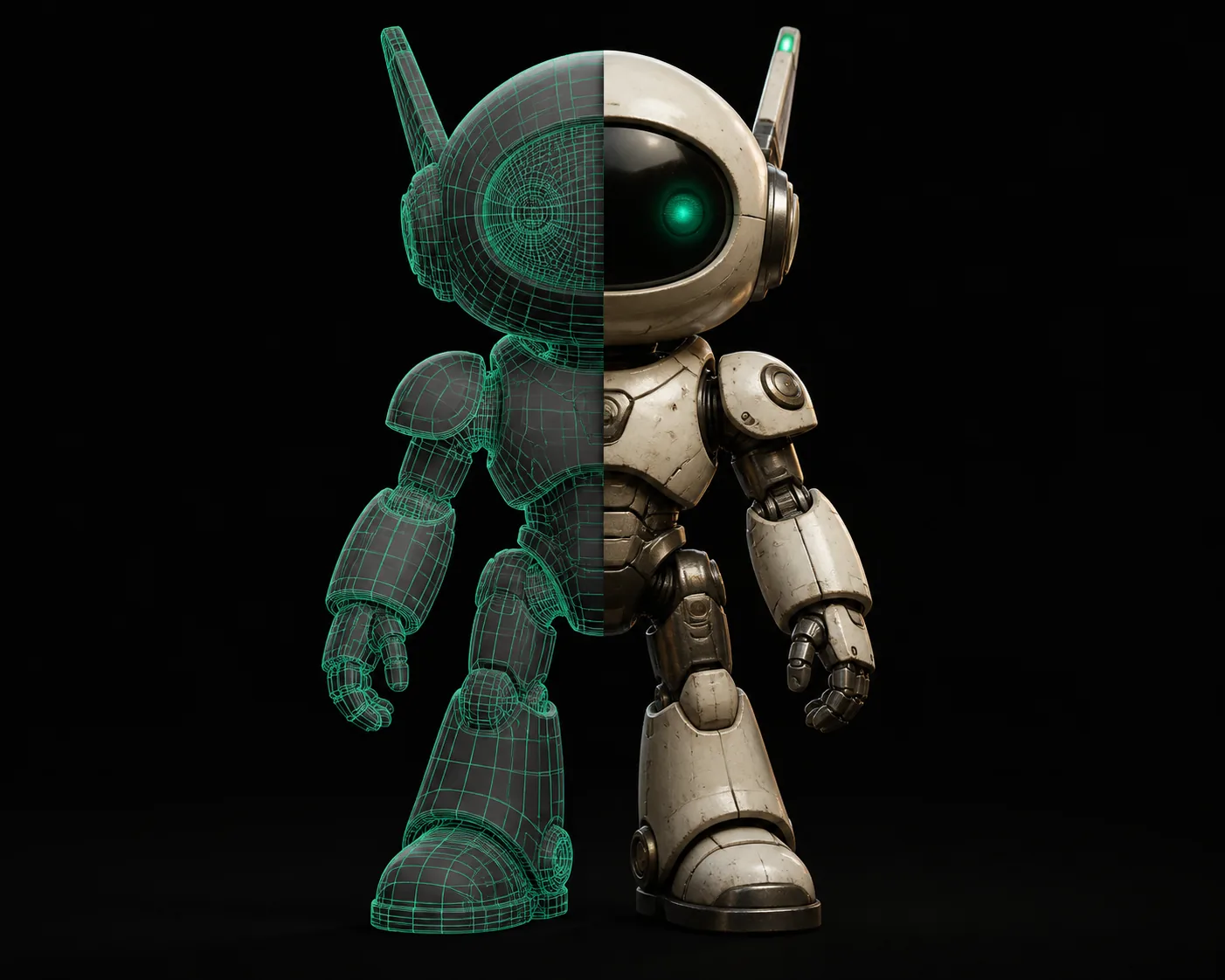
Le même modèle, éclairé de deux manières différentes — l'une plate, l'autre entièrement développée.
L'image "après" utilise la configuration à trois points du Chemin A — lumière principale, lumière de remplissage et lumière de contour.
Limites assumées
Ce que ce tutoriel ne peut pas faire
Aucun guide ne couvre tout. Voici ce qui ne relève pas de ce flux de travail.
Lumière volumétrique
Cette configuration n'utilise que des lumières directes. Les vrais faisceaux de lumière nécessitent des effets volumétriques, qui demandent des paramètres de rendu distincts et un échantillonnage beaucoup plus lent.
Solution de contournement : Ajoutez un shader de diffusion de volume sur un cube autour de votre scène, puis augmentez les échantillons à 512+.
Éclairage animé
Ce guide couvre les rendus statiques. L'animation par images clés modifie la façon de placer les lumières et de gérer le flou de mouvement.
Solution de contournement : Utilisez un système de liaison de lumières et animez l'intensité de la lumière avec des images clés — cela demande quand même une pratique séparée.
Réflexions HDRI
L'approche par lumière de zone offre un bon contrôle, mais elle ne permet pas d'obtenir les réflexions détaillées d'une image d'environnement capturée.
Solution de contournement : Remplacez la couleur du monde par une texture HDRI — conservez vos lumières locales pour les ombres.
FAQ du tutoriel
Questions courantes sur l'éclairage
Pourquoi mon rendu est-il trop sombre même avec des lumières ?
Commencez par vérifier la force du monde — dans Cycles, une force de monde de 0.0 signifie noir pur pour tout ce qui n'est pas éclairé directement. Réglez-la sur 0.1–0.3 pour servir de référence. Ensuite, vérifiez l'intensité de vos lumières : pour un modèle standard de 2 mètres, une lumière ponctuelle à 100 w est à peu près correcte dans Cycles, mais vous aurez peut-être besoin de 500–1000 dans Eevee en raison d'une atténuation différente.
Dois-je utiliser Eevee ou Cycles pour l'éclairage ?
Eevee vous donne un retour instantané et convient aux prises de vue produit et aux rendus stylisés — il utilise des réflexions d'espace écran et des ombres cuites par défaut. Cycles est physiquement précis avec une vraie lumière rebondissante, ce qui compte pour les intérieurs et les matériaux réalistes. Pour la plupart des scènes à objet unique, Eevee avec le lancer de rayons activé (Blender 4.2+) semble presque identique à Cycles.
Comment adoucir les ombres dans Blender ?
La douceur des ombres dépend de la taille de la lumière par rapport à la distance de votre objet. Une lumière de zone plus grande à une distance modérée donne des ombres douces et naturelles. Une lumière ponctuelle proche du modèle crée des ombres dures et nettes. Augmentez la taille de votre lumière de zone ou éloignez-la pour adoucir, et ajoutez plus de rebonds de lumière dans les paramètres de rendu.
Pourquoi mon modèle semble plat ?
La platitude signifie généralement un manque de directionnalité — votre lumière principale est trop centrée ou vous n'avez qu'une seule lumière. Ajoutez une lumière de remplissage à un angle net par rapport à la lumière principale, et envisagez une lumière de contour derrière. Vérifiez également les normales de votre matériau : si le modèle n'a pas l'ombrage activé ou si les normales sont inversées, aucun réglage de lumière ne le corrigera.
Quelle intensité lumineuse dois-je utiliser pour un petit produit ?
L'échelle compte. Les unités lumineuses de Blender sont physiques dans Cycles — une lumière ponctuelle à 10 w fonctionne pour un objet de 10 cm, tandis que 100 w convient à un objet de 2 m. Pour Eevee, l'intensité est relative : commencez à 100 et ajustez par facteurs de 2. Un test rapide : rendez avec 100, puis 200, puis 50 — vous trouverez vite le point idéal.
Prêt à éclairer votre prochain modèle ?
Générez votre modèle de base dans Tripo 3D, puis suivez ce guide pour lui donner vie dans Blender.
Commencez à modéliser gratuitement