Tutoriel
IA de modélisation 2D vers 3D : comment convertir des images en 3D
Transformez une simple image plate en un modèle 3D entièrement texturé en quelques minutes. Ce guide pas à pas couvre chaque étape — de la préparation à l'exportation — grâce au pipeline de conversion IA de Tripo 3D.
Prérequis
Ce dont vous avez besoin avant de commencer
Une conversion réussie dépend de la qualité des entrées. Voici la liste de contrôle minimale.
Une image de référence claire
Un JPEG ou PNG avec un bon contraste. Le sujet doit occuper au moins 70 % du cadre et être photographié sous un angle net. Évitez les arrière-plans chargés : ils perturbent l'estimation de la profondeur.
Un compte ou une clé API
Tripo 3D fonctionne à la fois via l'interface web et via l'API. Pour l'outil web, un compte gratuit suffit. Les développeurs auront besoin d'une clé API pour le traitement par lots.
Choix du format de sortie
Sachez pour quoi vous construisez. GLB fonctionne partout — web, Unity, Unreal. OBJ est un choix plus sûr pour les outils existants. FBX est la norme pour les pipelines d'animation. Fixez ce choix avant de commencer.
Étape par étape
Comment convertir du 2D en 3D avec l'IA
Suivez ces cinq étapes à la lettre. Chacune repose sur la précédente, et sauter des étapes crée des erreurs en aval.
Préparez votre image
Recadrez le sujet pour qu'il soit centré et supprimez tout ce que vous ne voulez pas dans le modèle final. L'algorithme traite tout ce qui se trouve dans le cadre comme de la géométrie à reproduire.
Téléverser vers Tripo 3D
Faites glisser le fichier dans le convertisseur ou collez une URL d'image directe. Le système vérifie la résolution et signale tout problème avant le début du traitement.
Choisir les paramètres
Définissez votre préréglage de qualité (standard ou élevé), choisissez une résolution de texture et sélectionnez votre format de sortie. Pour la plupart des usages, les valeurs par défaut sont correctes.
Exécuter la conversion
Cliquez sur Convertir et attendez. La qualité standard prend 2–5 minutes. Vous verrez un aperçu en direct du maillage en cours de construction couche par couche.
Télécharger et vérifier
Inspectez le filaire dans la visionneuse. Vérifiez les trous, les normales inversées ou les coutures de texture. Si quelque chose cloche, ajustez et relancez — c'est moins coûteux que de corriger dans Blender.
Erreurs courantes
Problèmes fréquents et leurs solutions
Chaque problème de conversion entre dans l'une de ces quatre catégories. Diagnostiquez rapidement et relancez.
Si vous travaillez dans un moteur de jeu ou avez besoin d'un contrôle avancé des matériaux, consultez d'abord notre guide sur L'IA 3D pour le développement de jeux — il couvre les réglages spécifiques au pipeline.
Astuces avancées
Obtenir des résultats de niveau production
Ces techniques séparent les rendus de passionnés des ressources que vous livreriez dans un produit réel.
Utilisez des références multi-vues
L'outil accepte une seule image, mais vous obtiendrez un meilleur maillage si vous fournissez un composite — une vue de face et une vue de côté côte à côte. Le solveur de géométrie utilise les deux silhouettes.
Réglez la résolution des textures sur 4K
Pour les plans rapprochés de produits, les textures 1024px montrent de la pixellisation. Passez à 4K lorsque le modèle sera le héros de la scène. Les fichiers deviennent plus lourds, mais le gain de détail est visible.
Retopologisez dans Blender
Le maillage de sortie est dense. Pour l'animation ou les jeux, effectuez d'abord une passe de décimation dans Blender. Visez une topologie quad-dominante sous 20k triangles. Notre tutoriel « Ajout d'éclairage dans Blender pour les modèles 3D » montre le processus de nettoyage complet.
Avant vs Après
Ce que la conversion produit réellement
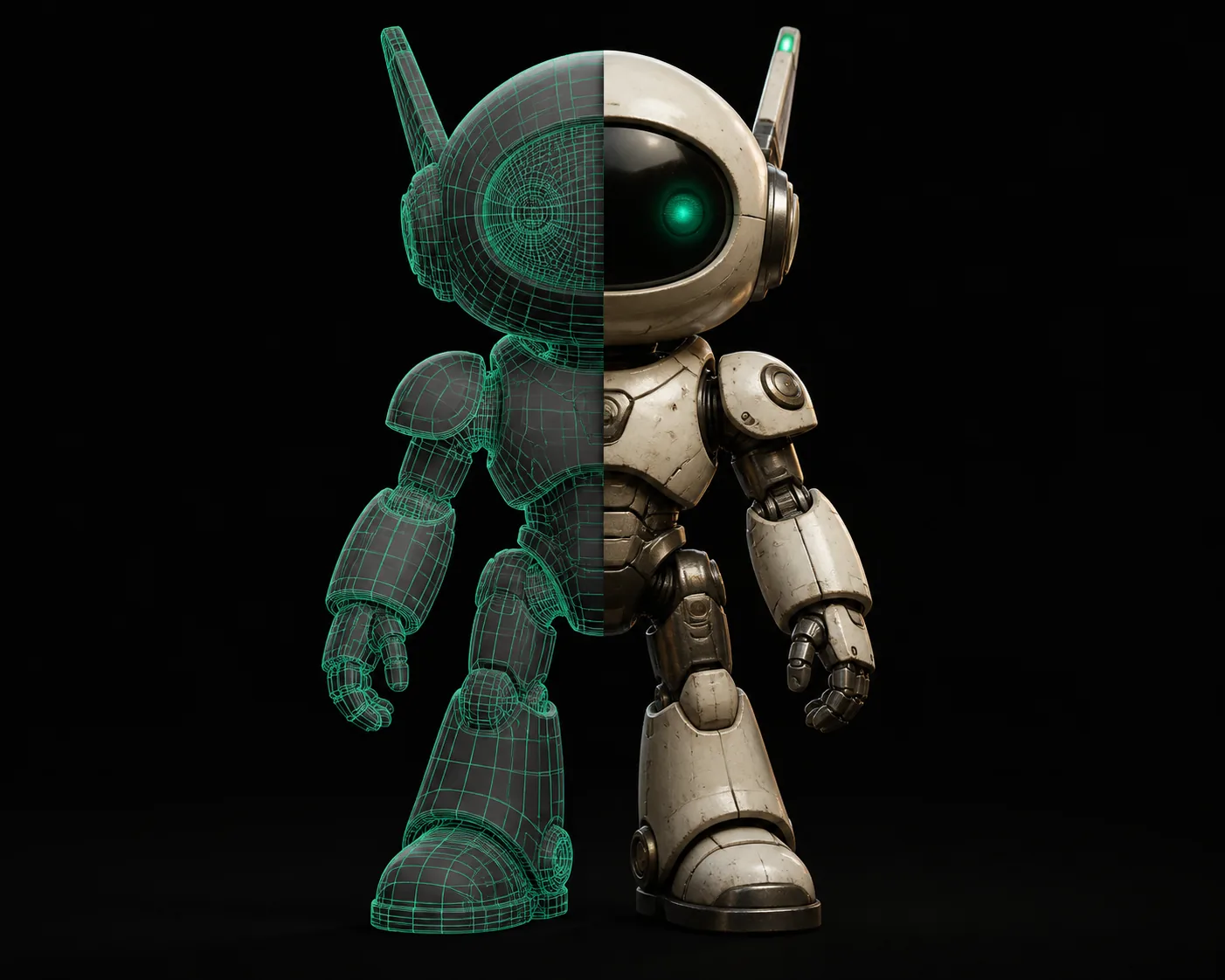
Un aperçu côte à côte de la photographie d'entrée et du modèle 3D texturé final.
Remarquez que la sortie conserve la palette de couleurs et les indices d'ombrage d'origine de la photographie. Le solveur de géométrie reconstruit la profondeur et la silhouette, puis la passe de texturation projette l'image sur le maillage.
Limites honnêtes
Ce que cette approche ne peut pas faire
Être honnête sur les limites vous évite de perdre une séance à chercher des résultats impossibles.
Transparence et verre
Les matériaux réfractifs comme le verre ou l'eau ressortent opaques. Le solveur de profondeur ne peut pas modéliser la courbure de la lumière à travers une surface à partir d'une seule photo.
Solution de contournement : reconstruisez les parties transparentes en géométrie séparée dans Blender.
Détails intérieurs fins
Si votre objet possède des cavités complexes ou des contre-dépouilles que la caméra ne voit pas, le modèle les remplit en bloc. C'est une limitation de l'estimation de profondeur, pas un problème de réglages.
Solution de contournement : photographiez l'objet sous plusieurs angles et faites un compositing.
Personnages animés
Le résultat n'a ni rig ni squelette. C'est un maillage statique avec une texture. Pour l'animer, vous devrez le rigger manuellement dans Blender ou utiliser un auto-rigger dédié.
Solution de contournement : utilisez le maillage comme base pour la retopologie, puis ajoutez le rig.
FAQ
FAQ du tutoriel
Réponses rapides aux questions qui reviennent le plus souvent lors de la conversion.
Quelle résolution d'image faut-il pour une conversion 2D vers 3D propre ?
Visez au moins 1024×1024 pixels. En dessous de 512 px, l'étape de projection de texture commence à lisser les détails fins, et vous verrez un flou visible sur le maillage final.
Puis-je convertir un croquis ou un dessin au trait au lieu d'une photo ?
Oui, mais avec des réserves. Un dessin propre, à fort contraste et sans ombrage fonctionne — l'algorithme lit la silhouette. Les dessins schématiques ou fortement texturés produisent des maillages bruités, car chaque trait de crayon devient une géométrie.
Combien de temps la conversion prend-elle réellement ?
La qualité standard se termine généralement en 2 à 5 minutes. Le mode haute qualité avec des textures 4K prend 8 à 12 minutes. Les temps d'attente augmentent aux heures de pointe — les soirées dans les fuseaux horaires des États-Unis sont les plus chargées.
Quel est le meilleur format de sortie pour un moteur de jeu ?
Le GLB est le choix le plus sûr. Il regroupe le maillage, les textures et le matériau dans un seul fichier que Unity, Unreal et three.js lisent tous nativement. Ne convertissez vers d'autres formats que si votre pipeline vous y oblige.
Pourquoi mon modèle ne ressemble-t-il pas du tout à l'image ?
C'est généralement dû à un arrière-plan encombré. L'IA tente de reconstruire tout ce qui est dans le cadre. Recadrez le sujet, utilisez un fond uni et assurez-vous que l'objet est entièrement visible — sans partie coupée sur le bord du cadre.
Prêt à convertir votre première image ?
Téléchargez une photo et obtenez un modèle 3D texturé en quelques minutes. Aucune installation de logiciel requise.
Commencez votre conversion