Unity-Asset-Pipeline
Erstelle deine Unity-Welt mit einem 3D-Modell für Unity
Lass dich von der Asset-Erstellung nicht mehr aufhalten. Generiere ein 3D-Modell für Unity, das deiner Art Direction entspricht, sauber importiert wird und sich direkt in deine bestehende Projektstruktur einfügt. Von Graybox-Platzhaltern bis zu finalen Props bleibt deine Szene in Bewegung.
Für wen das geeignet ist
Entwickelt für die Arbeitsweise von Unity-Teams
Ein 3D-Modell für Unity ist nur nützlich, wenn es ohne Nacharbeit in deine Pipeline passt. Das sind die Rollen, die von Tag eins an davon profitieren.
Indie-Spieleentwickler
Du baust einen Prototyp für einen Game Jam oder einen vertikalen Slice. Du brauchst ein 3D-Modell für Unity , das fertig genug aussieht, um das Gameplay zu testen, ohne tagelang auf einen externen Künstler zu warten. Generiere einen Charakter oder ein Prop, füge es in die Szene ein und iteriere weiter an der Mechanik.
Technical Artist
Du entwickelst Shader und Tools, die andere Entwickler nutzen. Schnell generierte Basis-Meshes ermöglichen es dir, deinen eigenen Shader auf vielfältiger Topologie, korrekt funktionierenden Normal Maps und UV-Layouts zu testen, die den Weg durch Unitys Importeinstellungen unbeschadet überstehen.
VR/AR-Erlebnis-Entwickler
Mit KI-3D für die Spieleentwicklungkannst du interaktive Räume bevölkern. Erstelle Möbel für eine Umgebung in Raumgröße, Werkzeuge für eine Trainingssimulation oder abstrakte Formen für ein UI-Experiment. Der OBJ-Export hält das Asset leicht genug für mobiles XR.
Environment Artist
Sie benötigen Variationen zu einem Thema — Felsen, Bäume, Schutt, architektonische Details. Generieren Sie ein Basismodell und nutzen Sie dann Unitys eigene Tools, um Materialien neu zuzuordnen oder LOD-Gruppen hinzuzufügen. Die konsistenten Basis-Meshes sorgen dafür, dass Ihr modulares Kit visuell kohärent bleibt.
Rapid Prototyper
Krankenhaus-Prototypen, architektonische Walkthroughs, Produktkonfiguratoren. Ein 3D-Modell für Unity schließt die Lücke zwischen „Was wäre, wenn wir es so zeigen?“ und „Wir haben es so gezeigt.“ Generieren Sie Optionen, tauschen Sie sie in einer Szene aus und erhalten Sie Stakeholder-Feedback in Stunden statt Wochen.
Zeitersparnis in Unity
Was ein 3D-Modell für Unity für Ihren Zeitplan bedeutet
Zahlen von einer Stichprobe von Erstellern, die ihre ersten Assets für Unity-Projekte konvertieren.
8.5 hrs
Durchschnittliche Zeitersparnis pro Prop gegenüber manueller Modellierung
23 %
Schnellere Iteration pro Art-Pass bei Verwendung generierter Basen
3.2 x
Durchschnittlich mehr Umgebungsvarianten pro Projekt ausprobiert
Wählen Sie Ihren Weg
Wann ein generiertes 3D-Modell für Unity sinnvoll ist
Nicht jedes Asset ist gut geeignet. Hier erfahren Sie, wie Sie entscheiden, ob Sie generieren oder von Grund auf neu erstellen.
Generieren, wenn Sie Geschwindigkeit benötigen
Wann: Ihre Szene hat ein Blocking-Problem oder Sie benötigen einen Platzhalter, der in der Kamera korrekt wirkt.
Dann: Schreiben Sie einen Text-Prompt oder laden Sie ein Bild hoch, exportieren Sie OBJ und legen Sie es in Ihren Assets-Ordner.
Warum: Das generierte Mesh gibt dem Art-Team eine solide Basis zum Skulptieren, und das Gameplay-Team kann sofort mit dem Testen von Interaktionen beginnen.
Modellieren, wenn Sie individuelle Kontrolle benötigen
Wann: Das Asset ist ein Hero-Prop, das Spieler aus der Nähe sehen, spezielles Rigging erfordert oder komplexe konkave Geometrie aufweist.
Dann: Verwenden Sie das generierte Modell als Referenz oder Basisnetz und fügen Sie dann Details in Blender oder Maya hinzu, bevor Sie es in Unity importieren.
Warum: Handgebaute Topologie gibt Ihnen vorhersehbare Edge-Loops für Animation und Verformung, besonders bei Charakteren.
Der Workflow
Von der Idee zum Unity-Import in vier Schritten
Beschreiben oder Hochladen
Schreiben Sie einen Text-Prompt wie "Steinbrunnen mit Seil und Eimer, mittelalterliches Dorf" oder ziehen Sie ein Referenzbild hinein. Je spezifischer Ihr Prompt ist, desto näher kommt das Ergebnis an Ihre künstlerische Ausrichtung.
Überprüfen und verfeinern
Sehen Sie sich das generierte Modell im Viewer an. Drehen Sie es, überprüfen Sie die Proportionen, und wenn es nicht stimmt, passen Sie den Prompt an und generieren Sie erneut. Die meisten Ersteller erhalten ihr Asset beim ersten oder zweiten Versuch.
Als OBJ exportieren
Laden Sie die OBJ-Datei herunter. Sie enthält das Mesh, die UVs und Materialreferenzen. Für ein 3D-Modell für Unity ist OBJ das kompatibelste Format für Ihre Import-Pipeline.
In Unity importieren
Ziehen Sie das OBJ in Ihren Assets-Ordner. Der Unity-Importer erkennt die Geometrie sofort. Weisen Sie Ihre vorhandenen Materialien zu, passen Sie den Maßstab an, und Sie sind fertig.
Vorher und Nachher
Der Unterschied in Ihrer Szene
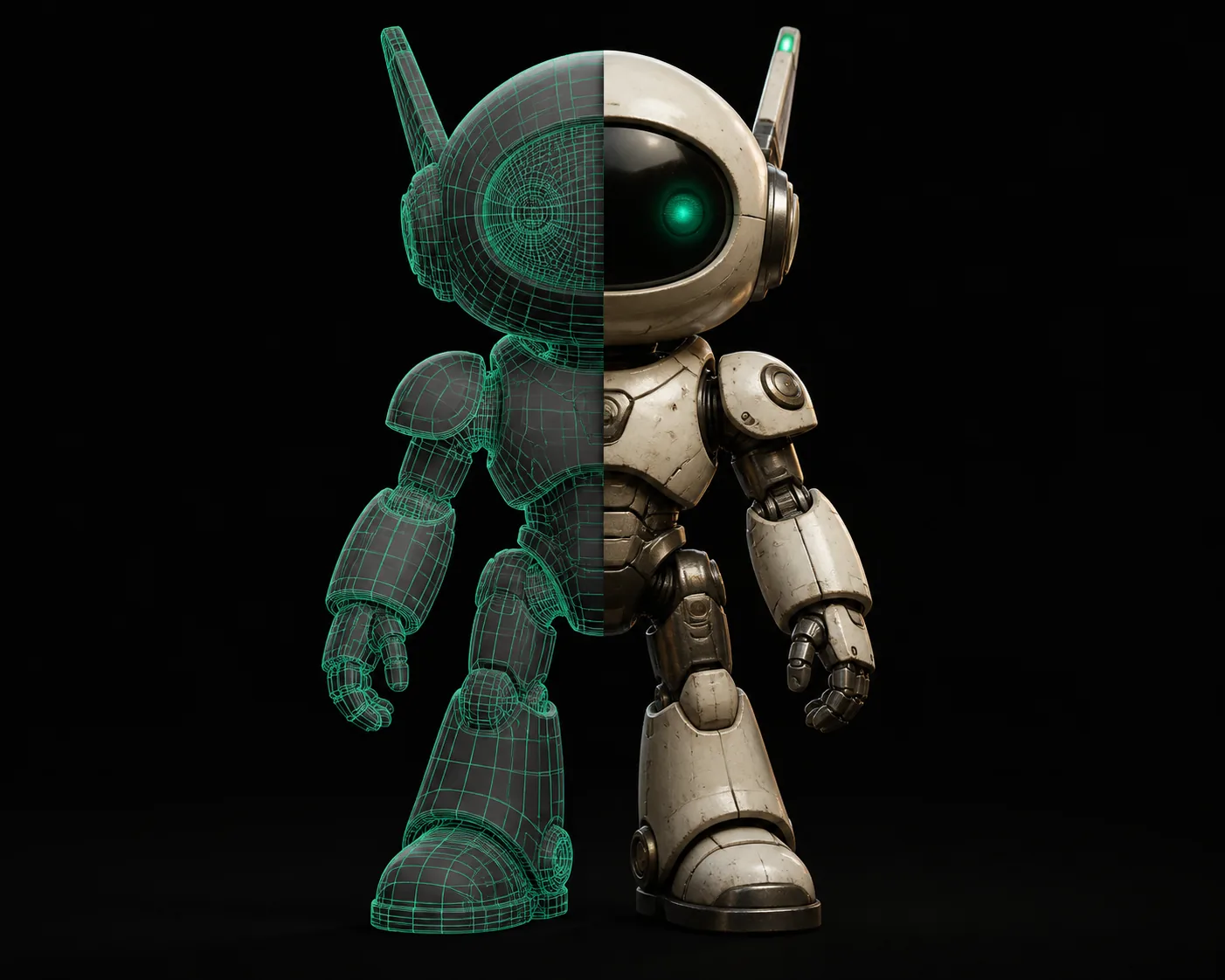
Ein schneller visueller Vergleich, wie ein 3D-Modell für Unity das Aussehen einer Graybox-Umgebung verändert.
Schnellrechner
Schätzen Sie Ihre Zeitersparnis
Ziehen Sie den Regler, um zu sehen, wie viele Stunden Sie bei Ihrem nächsten Unity-Art-Pass zurückgewinnen könnten.
85h
Manuelle Modellierung
10h
Mit Tripo 3D
75h
Zeitersparnis
FAQ
Fragen zur Verwendung eines 3D-Modells für Unity
Welches Format sollte ich für Unity exportieren?
OBJ ist die sicherste Wahl für ein generiertes 3D-Modell für Unity. Es wird ohne Abhängigkeiten importiert, enthält UV-Koordinaten und Unity kann es nativ lesen. Wenn Sie Animationen benötigen, konvertieren Sie die OBJ-Datei in Unity zu FBX oder verwenden Sie vor dem Import Ihr bevorzugtes DCC-Tool.
Wird das generierte Modell passende UVs für meine Materialien haben?
Der OBJ-Export enthält UV-Koordinaten. Sie sind sauber genug für die meisten Texturarbeiten angeordnet. Bei Hero-Assets möchten Sie möglicherweise in Ihrem 3D-Editor neu abwickeln, um die genaue Texeldichte zu erhalten, die Ihr Projekt erfordert, aber für Umgebungsstücke sind die Standard-UVs normalerweise ausreichend.
Kann ich diese Modelle in kommerziellen Unity-Projekten verwenden?
Ja. Modelle, die mit dem Tool generiert wurden, können Sie in kommerziellen Projekten verwenden, einschließlich Spielen, VR-Erlebnissen und Simulationen, die mit Unity erstellt wurden. Für die Generierung selbst benötigen Sie keine zusätzliche Lizenz.
Wie skaliere ich das Modell in Unity korrekt?
Unitys Standard-Einheitenskala entspricht 1 Einheit = 1 Meter. Wenn Ihre Szene eine andere Skalierung verwendet, wählen Sie die importierte OBJ-Datei aus, überprüfen Sie den Skalierungsfaktor in den Importeinstellungen und passen Sie ihn an Ihr Projekt an. Die meisten Exporte weisen eine plausible reale Größe auf.
Was ist, wenn das Modell geriggert oder animiert werden muss?
Die generierte OBJ-Datei ist ein statisches Mesh und enthält daher kein Skelett. Für ein 3D-Modell für Unity, das Animation benötigt, bringen Sie das Mesh in Blender, riggen Sie es dort und exportieren Sie es als FBX mit der Animation. Die Basisgeometrie ist sauber genug, um damit zu arbeiten.