Blender-Beleuchtungstutorial
Beleuchtung für 3D-Modelle in Blender hinzufügen: Ein vollständiges Tutorial
Beleuchtung macht oder bricht einen 3D-Render. Ein Modell, das unter Standardbeleuchtung flach aussieht, kann mit dem richtigen Setup atemberaubend wirken. Diese Anleitung führt Sie durch die Wahl des richtigen Ansatzes für Ihre Szene, das Einrichten von Lichtern in Blender und den Abschluss mit einem sauberen Render.
Schnelle Entscheidung
Entscheiden Sie, welcher Fall auf Sie zutrifft
Nicht jede Szene benötigt das gleiche Beleuchtungssetup. Sehen Sie sich die Tabelle unten an, um Ihren Ausgangspunkt zu finden.
Pfad A
Drei-Punkt-Beleuchtung für einzelne Objekte
Das klassische Setup für Produktaufnahmen, Charaktere und Hero-Renderings.
Schlüssellicht
Platziere ein Punkt- oder Flächenlicht etwa 45° zur Seite und leicht über deinem Modell. Setze die Stärke je nach Maßstab zwischen 100 und 300. Dies ist deine Hauptlichtquelle – sie definiert den Gesamteindruck.
Fülllicht
Füge ein zweites Licht auf der gegenüberliegenden Seite in etwa 45° hinzu. Reduziere seine Stärke auf ungefähr die Hälfte des Schlüssellichts. Dadurch werden Schatten weicher und Details sichtbar, die sonst im Dunkeln verloren gingen.
Kantenlicht
Platziere ein Licht hinter deinem Modell, das in Richtung Kamera zeigt. Es erzeugt eine helle Kontur, die das Objekt vom Hintergrund trennt. Eine Stärke von etwa 150–400 funktioniert gut. Aktiviere "Specular" und setze es beim Fülllicht auf 0, um unerwünschte Glanzlichter zu vermeiden.
Für einen 2d to 3d model ai Workflow kannst du dein Modell in Tripo 3D erstellen und es dann für dieses Beleuchtungs-Setup in Blender importieren.
Pfad B
Flächenlichter und Weltbeleuchtung für Szenen
Wenn sich dein Modell in einer Umgebung befindet, benötigst du eine breitere Lichtabdeckung.
Flächenlichter für Fenster
Skaliere ein Flächenlicht, um es an die Fensterform anzupassen. Setze die Stärke für Tageslicht im Innenraum auf 50–100. Füge an der gegenüberliegenden Wand ein zweites Flächenlicht mit 25–50 für Aufhellung durch Streulicht hinzu. Das imitiert echte Raumbeleuchtung mit sauberen Verläufen.
Sonnenlicht für Außenbereiche
Verwende ein Sonnenlicht in beliebiger Entfernung – es bleibt gerichtet. Drehe es, um lange Schatten zu werfen. Setze den Winkel für Golden-Hour-Szenen niedrig oder für den Mittag hoch. Eine Stärke von etwa 3–5 funktioniert gut in Cycles, 1–2 in Eevee.
Weltbeleuchtung für Umgebungslicht
Füge in den World Properties für Außenszenen eine Himmelstextur hinzu oder für Innenräume eine einfache Farbe mit geringer Stärke (0.1–0.3). Das füllt verbleibende Schatten und setzt die Stimmung. Sei vorsichtig – eine hohe Weltstärke lässt dein Modell ausbleichen.
Wenn du ein Modell beleuchtest, das aus einer KI-Text-zu-3D-Pipeline, beginne mit der Weltumgebung, bevor du lokale Lichter hinzufügst.
Abschließende Kontrolle
Überprüfe deine Beleuchtung vor dem Rendern.
Gehen Sie diese Checkliste durch, bevor Sie rendern – sie fängt 90% der häufigsten Fehler ab.
Erforderlich: Aktivieren Sie "Bloom" in Eevee oder "Glare" im Compositor für emittierende Materialien – ohne das wirken helle Oberflächen flach weiß.
Erforderlich: Prüfen Sie die Viewport-Schattierung im Modus "Rendered", um das Endergebnis zu sehen, nicht nur die Vorschau.
Erforderlich: Schauen Sie sich Ihre Schatten an – sie sollten auf der dem Schlüssellicht gegenüberliegenden Seite weich sein, nicht auf allen Seiten hart.
Erforderlich: Stellen Sie sicher, dass Ihr Hintergrund richtig beleuchtet ist – ein schwarzer Hintergrund mit einem hellen Modell wirkt unausgewogen.
Kurze Geschichte
Wie sich die Blender-Beleuchtung entwickelt hat
Die Geschichte zu verstehen hilft Ihnen nachzuvollziehen, warum die heutigen Workflows so aussehen, wie sie es tun.
1998
Blender 1.4
Einfache Punkt-, Sonnen- und Umgebungslichter. Kein Raytracing – Schatten wurden gebacken oder vorgetäuscht.
2011
Blender 2.6
Cycles wurde eingeführt – eine Path-Tracing-Engine, die physikalisch genaue Beleuchtung für alle brachte.
2018
Blender 2.8
Eevee-Echtzeit-Renderer wurde eingeführt. Spielähnliche Beleuchtungsvorschauen wurden zum Standard für schnelles Feedback.
2021
Blender 3.0
Cycles X – hat den Rendering-Kern neu geschrieben und ihn bei gleicher Qualität 2–3x schneller gemacht.
2023
Blender 4.0
AgX-View-Transform – ersetzte Filmic als Standard und verbesserte die Farbgenauigkeit und die Handhabung des Dynamikumfangs.
2024
Blender 4.3
EEVEE Next – Raytracing-Schatten und -Reflexionen ohne Lichtbounces. Die Echtzeitqualität verbesserte sich deutlich.
Vorher / Nachher
Sehen Sie den Unterschied, den Beleuchtung macht
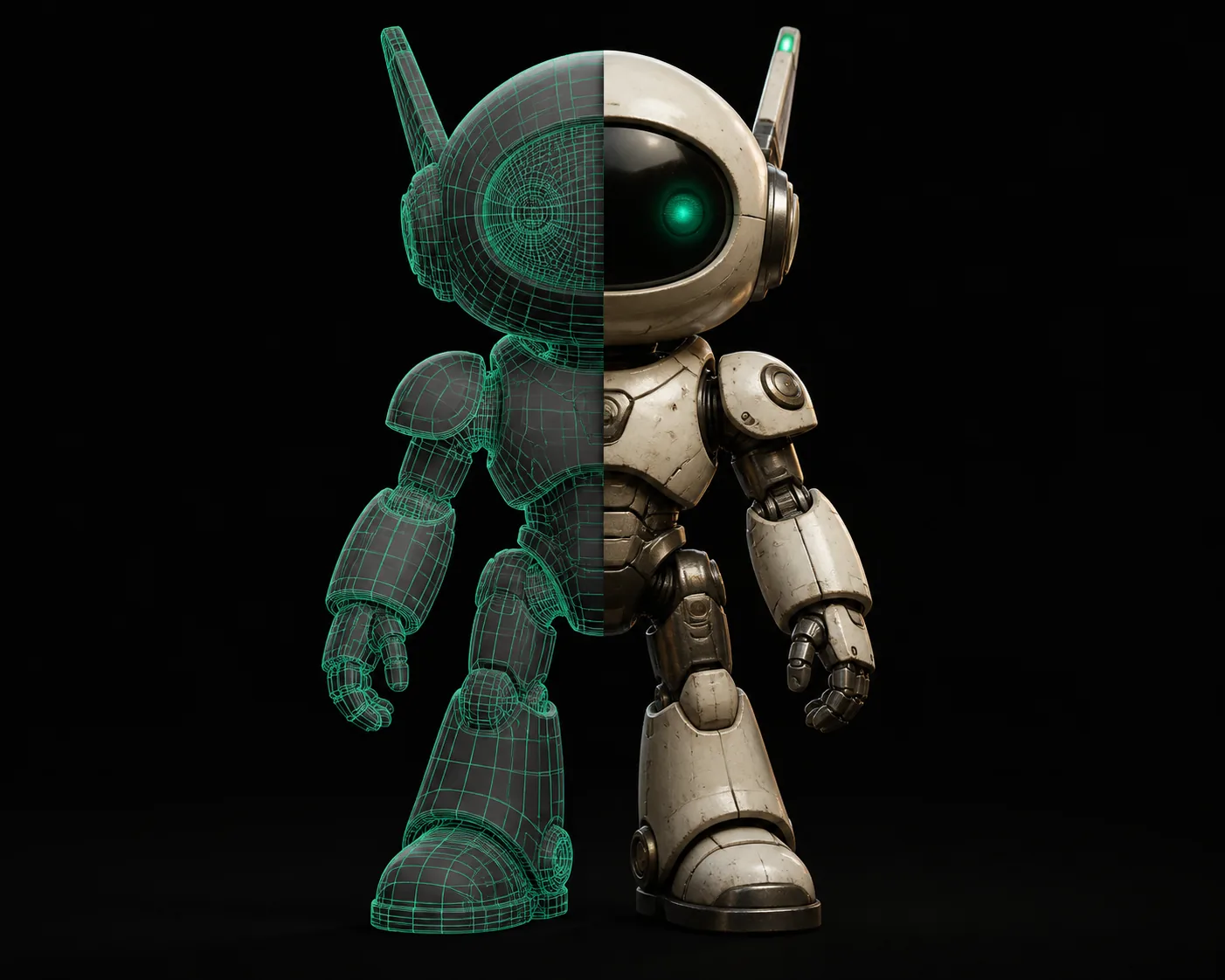
Dasselbe Modell, auf zwei verschiedene Arten beleuchtet – eine flach, eine voll entwickelt.
Das „Nachher“-Bild verwendet die Drei-Punkt-Beleuchtung aus Pfad A – Hauptlicht, Fülllicht und Randlicht.
Ehrliche Grenzen
Was dieses Tutorial nicht kann
Kein Leitfaden deckt alles ab. Hier erfahren Sie, was außerhalb dieses Workflows liegt.
Volumetrisches Licht
Dieses Setup verwendet nur direkte Lichter. Echte Lichtstrahlen erfordern Volumetrik, die separate Rendereinstellungen und ein wesentlich langsameres Sampling benötigen.
Problemumgehung: Fügen Sie einen Volume-Scatter-Shader auf einem Würfel um Ihre Szene hinzu und erhöhen Sie die Samples auf 512+.
Animierte Beleuchtung
Dieser Leitfaden behandelt statische Renderbilder. Keyframe-Animation verändert, wie Sie Lichter platzieren und wie Sie mit Bewegungsunschärfe umgehen.
Problemumgehung: Verwenden Sie ein Lichtverknüpfungssystem und animieren Sie die Lichtstärke mit Keyframes – das erfordert weiterhin separate Übung.
HDRI-Reflexionen
Der Ansatz mit Flächenlicht gibt Ihnen Kontrolle, aber es fehlen die detaillierten Reflexionen eines aufgenommenen Umgebungsbilds.
Problemumgehung: Ersetzen Sie die Weltfarbe durch eine HDRI-Textur und behalten Sie Ihre lokalen Lichter für Schatten.
FAQ zum Tutorial
Häufige Fragen zur Beleuchtung
Warum ist mein Render selbst mit Lichtern zu dunkel?
Überprüfen Sie zuerst die Weltstärke – in Cycles bedeutet eine Weltstärke von 0.0 reines Schwarz für alles, was nicht direkt beleuchtet wird. Setzen Sie sie auf 0.1–0.3 als Grundwert. Überprüfen Sie dann die Lichtstärke: Für ein Standardmodell von 2 Metern ist ein Punktlicht mit 100 w in Cycles ungefähr richtig, aber in Eevee benötigen Sie möglicherweise 500–1000 aufgrund des unterschiedlichen Lichtabfalls.
Sollte ich für die Beleuchtung Eevee oder Cycles verwenden?
Eevee bietet sofortiges Feedback und eignet sich für Produktaufnahmen und stilisierte Renderings – standardmäßig werden Screen-Space-Reflexionen und gebackene Schatten verwendet. Cycles ist physikalisch korrekt mit echtem indirektem Licht, was für Innenräume und realistische Materialien wichtig ist. Für die meisten Einzelobjekt-Szenen sieht Eevee mit aktiviertem Raytracing (Blender 4.2+) nahezu identisch zu Cycles aus.
Wie kann ich Schatten in Blender weicher machen?
Die Schattenweichheit hängt von der Größe des Lichts im Verhältnis zum Abstand zu deinem Objekt ab. Ein größeres Flächenlicht in mäßigem Abstand erzeugt weiche, natürliche Schatten. Ein Punktlicht nahe am Modell erzeugt harte, scharfe Schatten. Vergrößere dein Flächenlicht oder bewege es weiter weg, um die Schatten weicher zu machen, und erhöhe die Lichtbounces in den Render-Einstellungen.
Warum sieht mein Modell flach aus?
Flachheit bedeutet normalerweise fehlende Richtungsabhängigkeit – dein Hauptlicht ist zu mittig oder du hast nur ein Licht. Füge ein Fülllicht in einem klaren Winkel zum Hauptlicht hinzu und erwäge ein Kantenlicht von hinten. Überprüfe auch die Normalen deines Materials: Wenn das Modell keine Schattierung aktiviert hat oder die Normalen umgedreht sind, wird kein Licht-Setup das beheben.
Welche Lichtstärke sollte ich für ein kleines Produkt verwenden?
Der Maßstab ist wichtig. In Cycles sind Blenders Lichteinheiten physikalisch – ein Punktlicht mit 10 W funktioniert für ein 10-cm-Objekt, während 100 W für ein 2-m-Objekt geeignet sind. In Eevee ist die Stärke relativ: Beginne mit 100 und passe in 2er-Schritten an. Ein schneller Test: Rendere mit 100, dann 200, dann 50 – du findest schnell den optimalen Wert.
Bereit, dein nächstes Modell zu beleuchten?
Erstelle dein Basismodell in Tripo 3D und folge dann dieser Anleitung, um es in Blender zum Leben zu erwecken.
Starte kostenlos mit dem Modellieren