Tutorial
2D-zu-3D-Modell-KI: So konvertieren Sie Bilder in 3D
Verwandeln Sie ein einzelnes flaches Bild in wenigen Minuten in ein vollständig texturiertes 3D-Modell. Diese Schritt-für-Schritt-Anleitung deckt jede Phase ab – von der Vorbereitung bis zum Export – mithilfe der KI-Konvertierungspipeline von Tripo 3D.
Voraussetzungen
Was Sie vor dem Start benötigen
Eine erfolgreiche Konvertierung hängt von den richtigen Eingaben ab. Hier ist die Mindest-Checkliste.
Ein klares Referenzbild
Ein JPEG oder PNG mit gutem Kontrast. Das Motiv sollte mindestens 70 % des Bildes ausfüllen und aus einem sauberen Winkel fotografiert sein. Vermeiden Sie unruhige Hintergründe – sie verwirren die Tiefenschätzung.
Ein Konto oder ein API-Schlüssel
Tripo 3D funktioniert sowohl über die Weboberfläche als auch über die API. Für das Web-Tool reicht ein kostenloses Konto. Entwickler benötigen einen API-Schlüssel für die Stapelverarbeitung.
Entscheidung über das Ausgabeformat
Wissen Sie, wofür Sie bauen. GLB funktioniert überall – Web, Unity, Unreal. OBJ ist die sicherere Wahl für ältere Tools. FBX ist der Standard für Animations-Pipelines. Legen Sie dies fest, bevor Sie beginnen.
Schritt für Schritt
So konvertieren Sie 2D in 3D mit KI
Befolgen Sie diese fünf Schritte genau. Jeder baut auf dem letzten auf. Wenn Sie Schritte überspringen, führt das später zu Fehlern.
Bereiten Sie Ihr Bild vor
Schneiden Sie das Motiv so zu, dass es zentriert ist, und entfernen Sie alles, was Sie nicht im endgültigen Modell haben möchten. Der Algorithmus behandelt alles im Bild als Geometrie, die er reproduzieren muss.
In Tripo 3D hochladen
Ziehen Sie die Datei in den Konverter oder fügen Sie eine direkte Bild-URL ein. Das System prüft die Auflösung und meldet Probleme, bevor die Verarbeitung beginnt.
Parameter wählen
Legen Sie Ihre Qualitätsvoreinstellung fest (Standard oder Hoch), wählen Sie eine Texturauflösung und Ihr Ausgabeformat. Für die meisten Anwendungen sind die Standardwerte korrekt.
Konvertierung ausführen
Klicken Sie auf Konvertieren und warten Sie. Die Standardqualität dauert 2–5 Minuten. Sie sehen eine Live-Vorschau des Mesh, das Schicht für Schicht aufgebaut wird.
Herunterladen und Überprüfen
Untersuchen Sie das Drahtgitter im Viewer. Prüfen Sie auf Löcher, invertierte Normalen oder Textur-Nähte. Wenn etwas nicht stimmt, justieren Sie nach und führen Sie erneut aus – das ist günstiger als in Blender zu korrigieren.
Häufige Fehler
Häufige Probleme und ihre Lösungen
Jedes Konvertierungsproblem fällt in eine dieser vier Kategorien. Diagnostizieren Sie schnell und führen Sie erneut aus.
Wenn du in einer Game-Engine arbeitest oder erweiterte Materialkontrolle benötigst, wirf einen Blick in unseren Leitfaden zu KI-3D für die Spieleentwicklung zuerst – es behandelt pipeline-spezifische Einstellungen.
Erweiterte Tipps
Produktionsreife Ergebnisse erzielen
Diese Techniken trennen Hobby-Ergebnisse von Assets, die du in einem echten Produkt ausliefern würdest.
Verwende Multi-View-Referenzen
Das Tool akzeptiert ein einzelnes Bild, aber du erhältst ein besseres Mesh, wenn du ein zusammengesetztes Bild bereitstellst – eine Vorder- und Seitenansicht nebeneinander. Der Geometrie-Solver verwendet beide Silhouetten.
Stelle die Texture-Auflösung auf 4K ein
Bei Nahaufnahmen von Produkten zeigen 1024px-Texturen Pixelbildung. Erhöhe auf 4K, wenn das Modell der Held der Szene sein wird. Die Dateien werden größer, aber der Detailgewinn ist sichtbar.
In Blender retopologisieren
Das Ausgabe-Mesh ist dicht. Führe für Animation oder Spiele zuerst einen Dezimierungsdurchlauf in Blender durch. Ziele auf eine quad-dominante Topologie unter 20k Dreiecken ab. Unser Beleuchtung in Blender für 3D-Modelle hinzufügen Tutorial zeigt den vollständigen Bereinigungs-Workflow.
Vorher vs. Nachher
Was die Konvertierung tatsächlich erzeugt
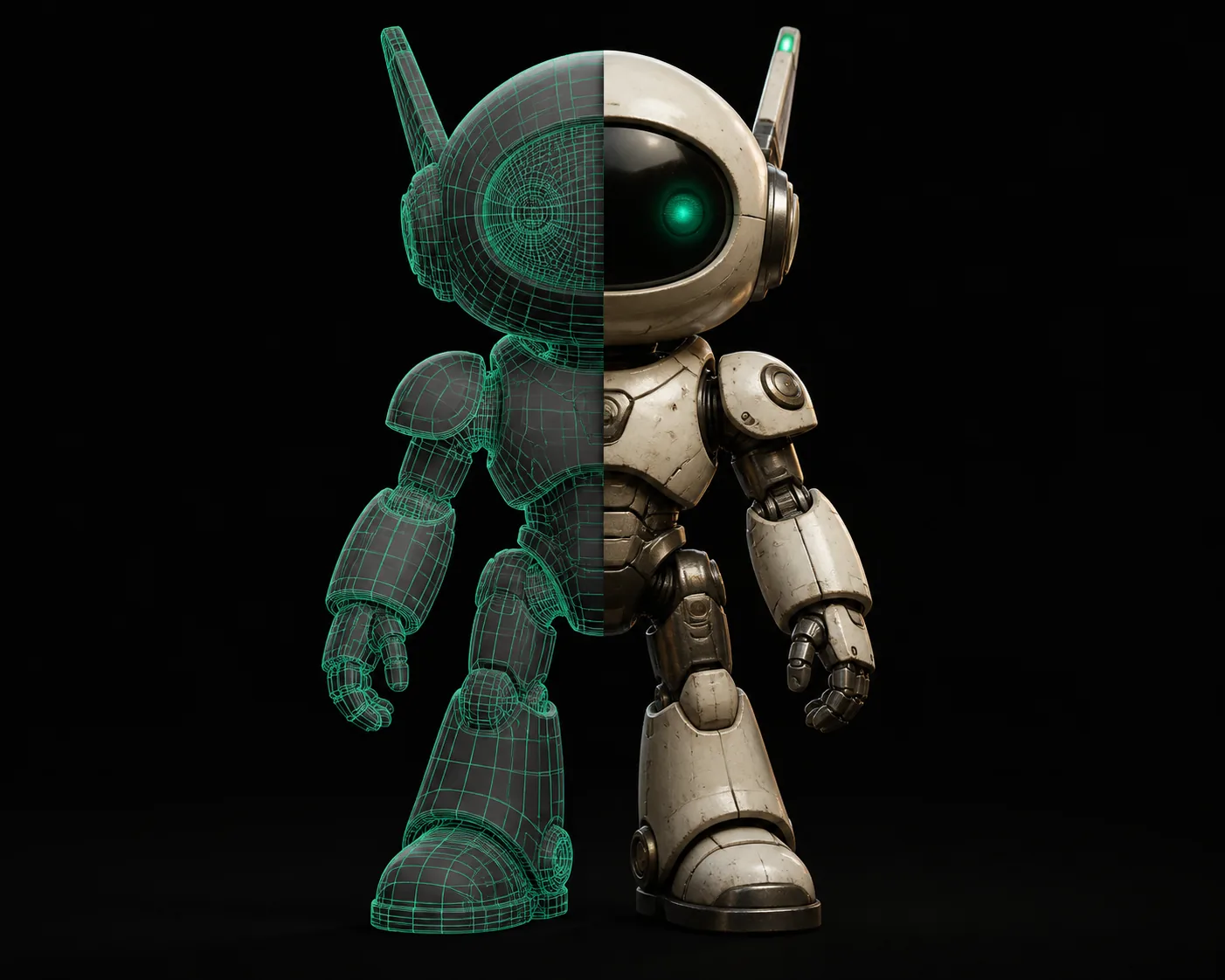
Ein direkter Vergleich zwischen dem Eingabefoto und dem fertigen, texturierten 3D-Modell.
Beachte, dass die Ausgabe die ursprüngliche Farbpalette und Schattierungshinweise aus dem Foto beibehält. Der Geometrie-Solver rekonstruiert Tiefe und Silhouette, und der Texturierungsschritt projiziert das Bild dann zurück auf das Mesh.
Ehrliche Einschränkungen
Was diese Methode nicht kann
Sich über die Grenzen im Klaren zu sein, erspart dir, eine Sitzung mit der Jagd nach unmöglichen Ergebnissen zu verschwenden.
Transparenz & Glas
Brechungsmaterialien wie Glas oder Wasser erscheinen opak. Der Tiefenlöser hat keine Möglichkeit, die Lichtbrechung durch eine Oberfläche aus einem einzelnen Foto zu modellieren.
Workaround: Transparente Teile als separate Geometrie in Blender neu aufbauen.
Feine Innendetails
Wenn dein Objekt komplexe Hohlräume oder Hinterschnitte hat, die die Kamera nicht sehen kann, füllt das Modell sie massiv aus. Das ist eine Einschränkung der Tiefenschätzung, kein Einstellungsproblem.
Workaround: Fotografiere das Objekt aus mehreren Blickwinkeln und kombiniere die Aufnahmen.
Animierte Charaktere
Das Ergebnis hat kein Rig und kein Skelett. Es ist ein statisches Mesh mit einer Textur. Um es zu animieren, musst du es manuell in Blender riggen oder einen speziellen Auto-Rigger verwenden.
Workaround: Verwende das Mesh als Basis für die Retopologie und rigge es dann.
FAQ
Tutorial-FAQs
Schnelle Antworten auf die Fragen, die bei der Konvertierung am häufigsten auftauchen.
Welche Bildauflösung brauche ich für eine saubere 2D-zu-3D-Konvertierung?
Strebe mindestens 1024×1024 Pixel an. Unter 512px beginnt der Texturprojektionsschritt, feine Details zu glätten, und auf dem endgültigen Mesh ist sichtbare Unschärfe zu sehen.
Kann ich eine Skizze oder Strichzeichnung anstelle eines Fotos konvertieren?
Ja, aber mit Einschränkungen. Eine saubere, kontrastreiche Zeichnung ohne Schattierung funktioniert – der Algorithmus erkennt die Silhouette. Skizzenhafte oder stark texturierte Zeichnungen erzeugen verrauschte Meshes, weil jede Bleistiftmarkierung zu Geometrie wird.
Wie lange dauert die Konvertierung tatsächlich?
Standardqualität ist in der Regel in 2–5 Minuten fertig. Der Hochqualitätsmodus mit 4K-Texturen dauert 8–12 Minuten. Die Warteschlangenzeiten steigen während der Stoßzeiten – abends in US-Zeitzonen ist am meisten los.
Welches Ausgabeformat ist am besten für eine Spiele-Engine?
GLB ist die sicherste Wahl. Es bündelt Mesh, Texturen und Material in einer Datei, die Unity, Unreal und three.js nativ lesen. Konvertiere nur in andere Formate, wenn deine Pipeline es erfordert.
Warum sieht mein Modell ganz anders aus als das Bild?
Meistens liegt es an unruhigem Hintergrund. Die KI versucht, alles im Bild zu rekonstruieren. Beschneide das Bild auf das Motiv, verwende einen einfachen Hintergrund und stelle sicher, dass das Objekt vollständig sichtbar ist – keine Teile werden am Bildrand abgeschnitten.
Bereit, dein erstes Bild zu konvertieren?
Laden Sie ein Foto hoch und erhalten Sie in Minuten ein texturiertes 3D-Modell. Keine Software-Installation erforderlich.
Starten Sie Ihre Konvertierung