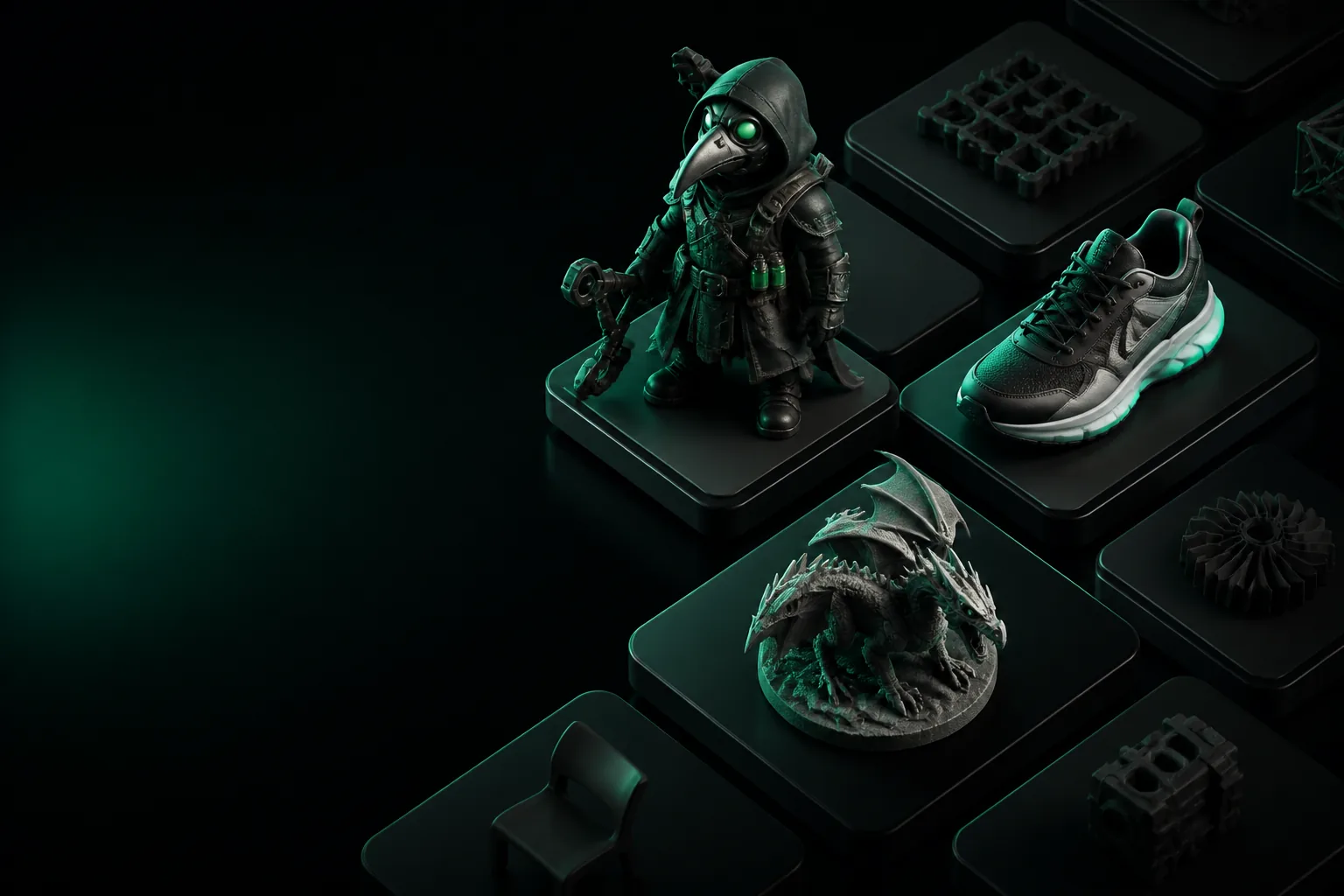
こんな方におすすめ
Unityチームの既存のワークフローを中心に設計
Unity向け3Dモデルは、作り直しなしでパイプラインに組み込める場合にのみ役立ちます。以下は、初日から価値を得られる役割です。
インディーゲーム開発者
ゲームジャムやバーティカルスライスのプロトタイプを制作しているなら、必要なのは Unity向け3Dモデル で、ゲームプレイをテストできるほど見た目が仕上がっていて、外部アーティストに何日も待たされることはありません。キャラクターやプロップを生成してシーンに配置し、メカニクスの反復を続けられます。
テクニカルアーティスト
他の開発者が使うシェーダーやツールを構築しています。クイックベースメッシュを生成することで、さまざまなトポロジー、正しく機能するノーマルマップ、Unityのインポート設定を通過しても維持されるUVレイアウトで、カスタムシェーダーをテストできます。
VR/AR体験制作者
「 ゲーム開発向けAI 3D」を使えば、インタラクティブな空間を構築できます。ルームスケール環境用の家具、トレーニングシミュレーション用のツール、UI実験用の抽象シェイプを作成できます。OBJエクスポートにより、モバイルXRでも軽量なアセットを維持できます。
環境アーティスト
テーマに沿ったバリエーションが必要です—岩、木、破片、建築ディテールなど。ベースモデルを生成し、その後Unityのツールを使ってマテリアルを再マッピングしたり、LODグループを追加したりできます。一貫したベースメッシュにより、モジュラーキットの視覚的な一貫性が保たれます。
ラピッドプロトタイパー
病院のプロトタイプ、建築ウォークスルー、プロダクトコンフィギュレーター。Unity用の3Dモデルは、「このように見せたらどうだろう?」と「このように見せました」の間のギャップを縮めます。オプションを生成してシーンで入れ替え、ステークホルダーのフィードバックを数週間ではなく数時間で得られます。
Unityで節約できる時間
Unity用の3Dモデルがスケジュールにもたらすもの
Unityプロジェクト用に最初のアセットを変換したクリエイターのサンプルからの数字。
8.5 時間
手動モデリングと比較して、プロップあたりの平均節約時間
23 %
生成ベースを使用すると、アートパスごとの反復が高速化
3.2 倍
プロジェクトあたり平均で探索される環境バリアントの増加
あなたの道を選ぶ
Unity用に生成された3Dモデルが有効な場合
すべてのアセットが適しているわけではありません。生成するか、ゼロから作るかを判断する方法は次のとおりです。
スピードが必要なときは生成
場合: シーンにブロッキングの問題がある、またはカメラで正しく見えるプレースホルダーが必要な場合。
手順: テキストプロンプトを書くか画像をアップロードし、OBJをエクスポートして、Assetsフォルダーにドロップします。
理由: 生成されたメッシュは、アートチームに彫刻を加えるための堅牢なベースを提供し、ゲームプレイチームはすぐにインタラクションのテストを開始できます。
カスタムコントロールが必要なときはモデリング
場合: アセットがプレイヤーが間近で見るヒーロープロップである、特定のリギングが必要である、または複雑な凹型ジオメトリを持つ場合。
次に: 生成されたモデルを参照またはベースメッシュとして使用し、Unityにインポートする前にBlenderやMayaでディテールを追加します。
理由: 手作業で構築したトポロジーは、アニメーションや変形、特にキャラクターにおいて予測可能なエッジループを提供します。
ワークフロー
アイデアからUnityインポートまでの4つのステップ
説明またはアップロード
「石の井戸とロープとバケツ、中世の村」のようなテキストプロンプトを入力するか、参照画像をドラッグします。プロンプトが具体的であればあるほど、出力はあなたのアートディレクションに近づきます。
確認と調整
ビューアで生成されたモデルを確認します。回転させてプロポーションをチェックし、気に入らなければプロンプトを調整して再生成します。多くのクリエイターは最初か2回目の試行でアセットを取得できます。
OBJとしてエクスポート
OBJファイルをダウンロードします。OBJにはメッシュ、UV、マテリアル参照が含まれます。Unity用の3Dモデルとしては、OBJはインポートパイプラインに最も互換性のある形式です。
Unityにインポート
OBJをAssetsフォルダーにドラッグします。Unityのインポーターがジオメトリを即座に認識します。既存のマテリアルを割り当て、スケールを調整すれば完了です。
ビフォーアフター
シーンでの違い
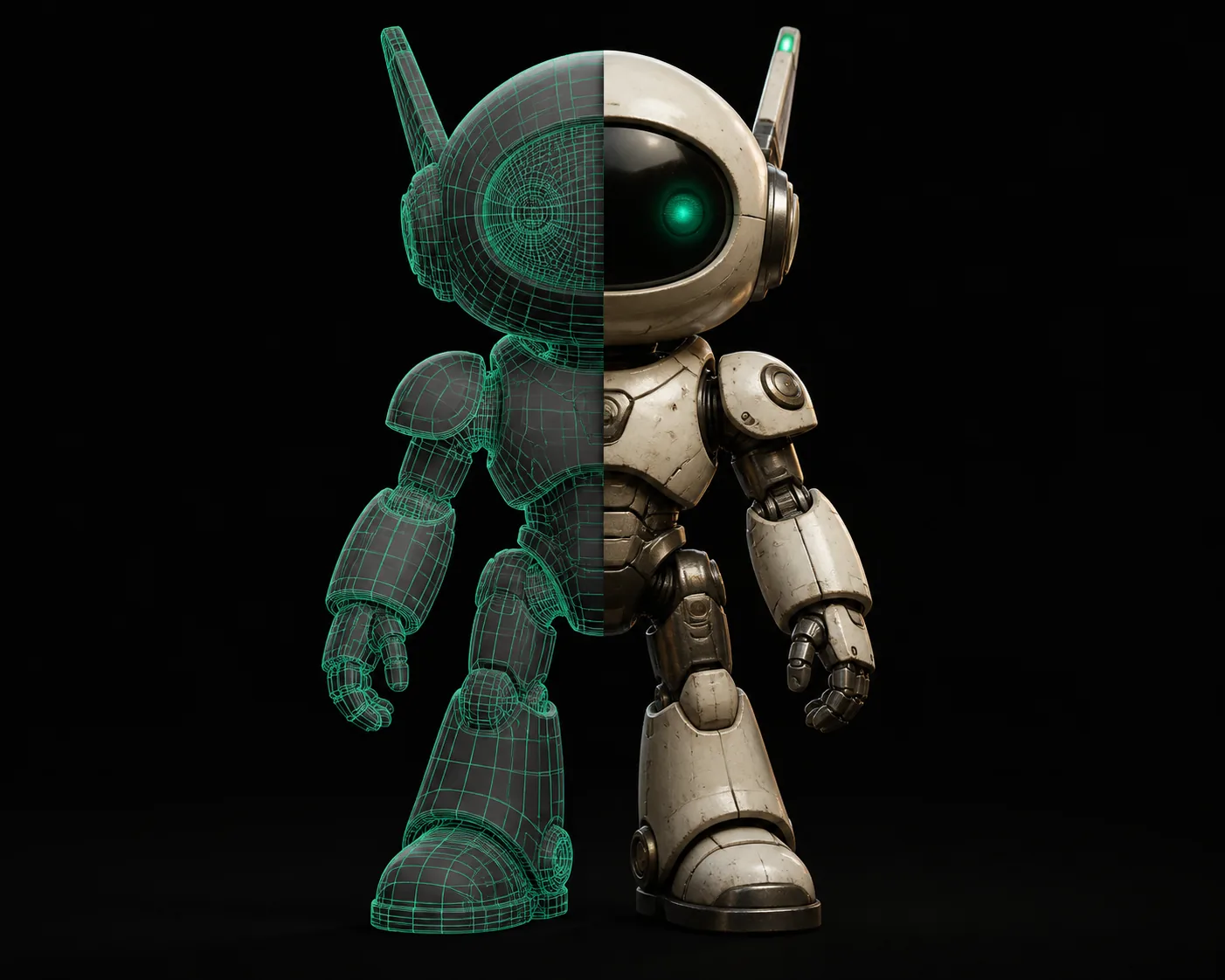
Unity用3Dモデルがグレーボックス環境の見た目をどのように変えるかを、簡単なビジュアル比較で示します。
クイック見積もり
節約できる時間を見積もる
スライダーをドラッグして、次のUnityアートパスで取り戻せる時間を確認しましょう。
85h
手動モデリング
10h
Tripo 3D で
75h
時間の節約
よくある質問
Unityで3Dモデルを使用する際の質問
Unity向けにエクスポートする場合、どの形式を使えばよいですか?
OBJは、Unity用の生成3Dモデルにとって最も安全な選択肢です。依存関係なしでインポートでき、UV座標も含まれており、Unityがネイティブに読み取れます。アニメーションが必要な場合は、Unity内でOBJをFBXに変換するか、インポート前にお好みのDCCツールを使用してください。
生成されたモデルには、マテリアルに適したUVがありますか?
OBJエクスポートにはUV座標が含まれています。UVは、ほとんどのテクスチャ作業に十分なほどきれいに配置されています。ヒーローアセットの場合は、プロジェクトで必要な正確なテクセル密度を得るために、3Dエディタで再展開(リラップ)することをお勧めします。ただし、環境用のオブジェクトであれば、通常はデフォルトのUVで問題ありません。
これらのモデルを商用のUnityプロジェクトで使用できますか?
はい。このツールで生成したモデルは、Unityで構築されたゲーム、VR体験、シミュレーションを含む商用プロジェクトで自由に使用できます。生成自体に追加のライセンスは必要ありません。
Unity内でモデルを正しくスケールするにはどうすればよいですか?
Unityのデフォルトの単位スケールは、1単位が1メートルに相当します。シーンで異なるスケールを使用している場合は、インポートしたOBJを選択し、インポート設定のScale Factorを確認して、プロジェクトに合わせて調整してください。ほとんどのエクスポートは、現実世界のサイズとして妥当な値で出力されます。
モデルにリギングやアニメーションが必要な場合はどうすればよいですか?
生成されたOBJはスタティックメッシュであり、スケルトンは含まれません。アニメーションが必要なUnity用の3Dモデルの場合は、メッシュをBlenderに取り込み、そこでリギングして、アニメーション付きでFBXとしてエクスポートしてください。ベースのジオメトリは、作業に十分なほどクリーンです。