Pipeline de Assets para Unity
Construa seu Mundo Unity com um Modelo 3D para Unity
Pare de travar na criação de assets. Gere um modelo 3D para Unity que siga sua direção de arte, importe sem problemas e se encaixe diretamente na estrutura do seu projeto atual. De substitutos graybox a props finais, sua cena continua em movimento.
Para Quem Serve
Feito para se Adaptar ao Jeito que os Times Unity Já Trabalham
Um modelo 3D para Unity só é útil se ele se encaixar no seu pipeline sem retrabalho. Estes são os perfis que obtêm valor desde o primeiro dia.
Desenvolvedor de Jogos Indie
Você está criando um protótipo para uma game jam ou um vertical slice. Você precisa de um modelo 3D para Unity que pareça acabado o suficiente para testar a jogabilidade, sem esperar dias por um artista externo. Gere um personagem ou prop, coloque-o na cena e continue iterando na mecânica.
Artista Técnico
Você cria shaders e ferramentas que outros desenvolvedores usam. Gerar malhas base rápidas permite testar seu shader personalizado em topologias variadas, mapas normais que se comportam corretamente e layouts de UV que sobrevivem à passagem pelas configurações de importação da Unity.
Criador de Experiências VR/AR
Com IA 3D para desenvolvimento de jogos, você pode preencher espaços interativos. Crie móveis para um ambiente em escala de sala, ferramentas para uma simulação de treinamento ou formas abstratas para um experimento de interface. A exportação em OBJ mantém o asset leve o suficiente para XR móvel.
Artista de Ambiente
Você precisa de variações sobre um tema — rochas, árvores, detritos, detalhes arquitetônicos. Gere um modelo base e use as ferramentas da Unity para remapear materiais ou adicionar grupos de LOD. As malhas base consistentes garantem que seu kit modular permaneça visualmente coerente.
Prototipador Rápido
Protótipos de hospitais, passeios arquitetônicos, configuradores de produtos. Um modelo 3D para Unity reduz a distância entre "e se mostrarmos assim?" e "mostramos assim". Gere opções, troque-as em uma cena e obtenha feedback das partes interessadas em horas, não em semanas.
Tempo Economizado na Unity
O que um modelo 3D para Unity significa para o seu cronograma
Números de uma amostra de criadores convertendo seus primeiros assets para projetos Unity.
8.5 hrs
Tempo médio economizado por prop em comparação à modelagem manual
23 %
Iteração mais rápida por passada de arte ao usar bases geradas
3.2 x
Mais variantes de ambiente exploradas em média por projeto
Escolha seu caminho
Quando um modelo 3D gerado para Unity faz sentido
Nem todo asset é adequado. Veja como decidir se deve gerar ou construir do zero.
Gere quando precisar de velocidade
Quando: Sua cena tem um problema de bloqueio, ou você precisa de um placeholder que seja lido corretamente pela câmera.
Então: Escreva um prompt de texto ou envie uma imagem, exporte em OBJ e coloque na sua pasta Assets.
Por quê: A malha gerada dá à equipe de arte uma base sólida para esculpir, e a equipe de gameplay pode começar a testar interações imediatamente.
Modele quando precisar de controle personalizado
Quando: O asset é um prop heroico que os jogadores veem de perto, exige rigging específico ou tem geometria côncava complexa.
Então: Use o modelo gerado como referência ou malha base, depois adicione detalhes no Blender ou Maya antes de importar para a Unity.
Por quê: A topologia feita à mão oferece loops de aresta previsíveis para animação e deformação, especialmente para personagens.
O Fluxo de Trabalho
Da Ideia à Importação na Unity em Quatro Passos
Descreva ou Carregue
Escreva um prompt de texto como "poço de pedra com corda e balde, vila medieval" ou arraste uma imagem de referência. Quanto mais específico for seu prompt, mais próximo o resultado estará da sua direção de arte.
Revise e Refine
Veja o modelo gerado no visualizador. Gire-o, verifique as proporções e, se não estiver certo, ajuste o prompt e gere novamente. A maioria dos criadores obtém o asset na primeira ou segunda tentativa.
Exporte como OBJ
Baixe o arquivo OBJ. Ele contém a malha, UVs e referências de materiais. Para um modelo 3D para a Unity, OBJ é o formato mais compatível para o seu pipeline de importação.
Importe para a Unity
Arraste o OBJ para a pasta Assets. O importador da Unity reconhece a geometria imediatamente. Atribua seus materiais existentes, ajuste a escala e pronto.
Antes e Depois
A Diferença na Sua Cena
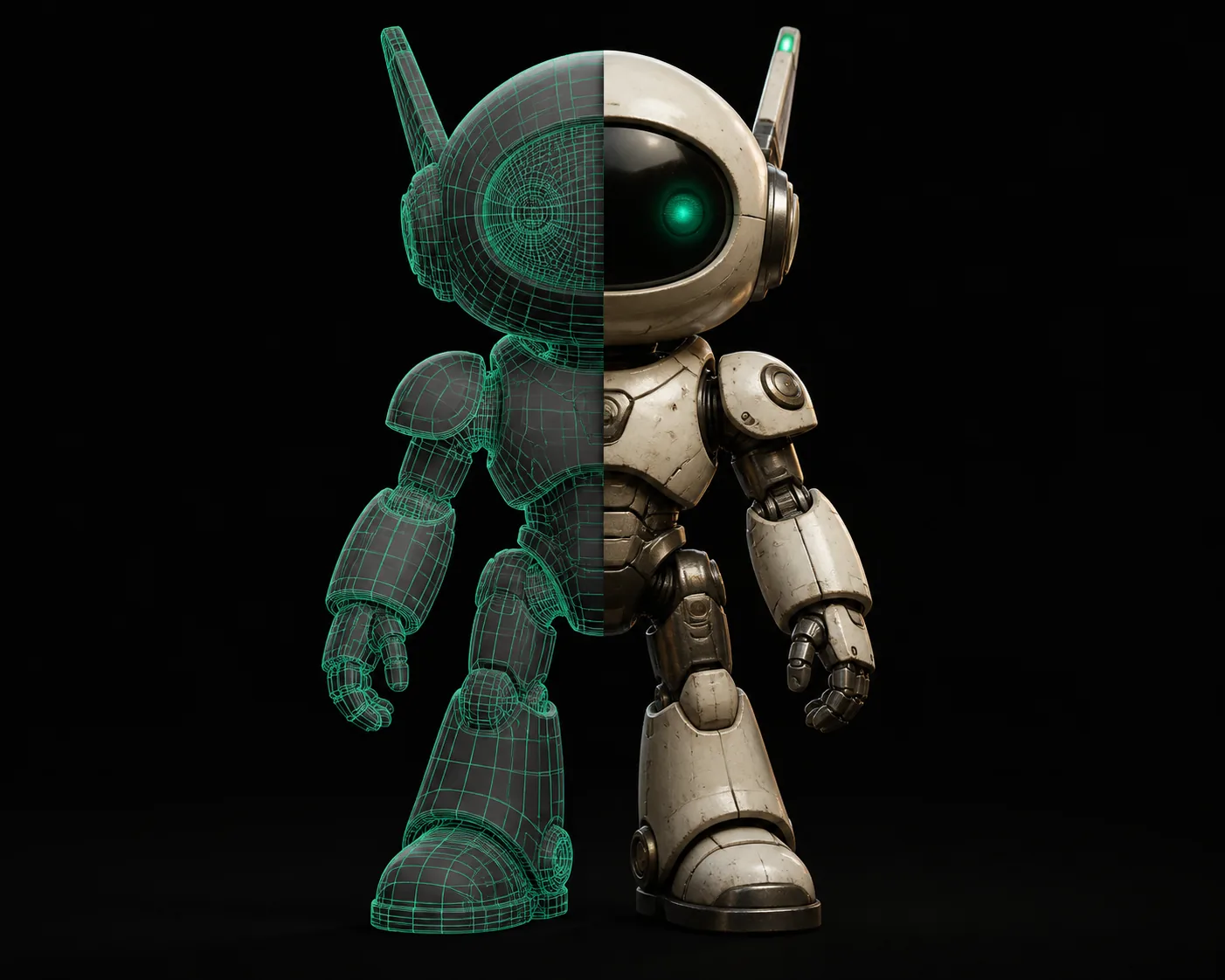
Uma comparação visual rápida de como um modelo 3D para a Unity muda a aparência de um ambiente graybox.
Estimativa Rápida
Estime Sua Economia de Tempo
Arraste o controle deslizante para ver quantas horas você poderia economizar na sua próxima passada de arte na Unity.
85h
Modelagem manual
10h
Com Tripo 3D
75h
Tempo economizado
FAQ
Perguntas sobre como usar um modelo 3D para Unity
Qual formato devo exportar para Unity?
OBJ é a opção mais segura para um modelo 3D gerado para Unity. Ele importa sem dependências, traz coordenadas de UV e o Unity consegue lê-lo nativamente. Se você precisar de animações, converta o OBJ para FBX dentro do Unity ou use a ferramenta DCC de sua preferência antes de importar.
O modelo gerado terá UVs adequados para meus materiais?
A exportação OBJ inclui coordenadas de UV. Elas são distribuídas de forma limpa o suficiente para a maioria dos trabalhos de textura. Para assets principais, talvez você queira fazer um novo unwrap no seu editor 3D para obter a densidade de texels exata que seu projeto exige, mas para peças de ambiente os UVs padrão geralmente são suficientes.
Posso usar esses modelos em projetos comerciais com Unity?
Sim. Os modelos gerados pela ferramenta são seus e podem ser usados em projetos comerciais, incluindo jogos, experiências de VR e simulações criadas com Unity. Você não precisa de licenciamento adicional para a geração em si.
Como escalar o modelo corretamente dentro do Unity?
A escala de unidade padrão do Unity tem 1 unidade equivalente a 1 metro. Se a sua cena usa uma escala diferente, selecione o OBJ importado, veja o Fator de Escala nas Configurações de Importação e ajuste-o para corresponder ao seu projeto. A maioria das exportações vem em um tamanho real plausível.
E se o modelo precisar de rig ou animação?
O OBJ gerado é uma malha estática, então não inclui um esqueleto. Para um modelo 3D para Unity que precise de animação, leve a malha para o Blender, faça o rig nela e exporte como FBX com a animação. A geometria base é limpa o suficiente para trabalhar.