Tutorial de Iluminação no Blender
Adicionar Iluminação no Blender para Modelos 3D: Um Tutorial Completo
A iluminação faz ou desfaz um render 3D. Um modelo que parece plano sob a iluminação padrão pode ficar deslumbrante com a configuração certa. Este guia acompanha você na escolha da abordagem correta para a sua cena, na configuração das luzes no Blender e na finalização com um render limpo.
Decisão Rápida
Decida Qual É o Seu Caso
Nem toda cena precisa da mesma configuração de iluminação. Consulte a tabela abaixo para encontrar o seu ponto de partida.
Caminho A
Iluminação de Três Pontos para Objetos Únicos
A configuração clássica para fotos de produto, personagens e renders de destaque.
Luz Principal
Coloque uma luz de Ponto ou de Área a cerca de 45° ao lado e ligeiramente acima do seu modelo. Defina a intensidade entre 100 e 300 dependendo da sua escala. Esta é a sua principal fonte de luz — ela define a aparência geral.
Luz de Preenchimento
Adicione uma segunda luz a cerca de 45° no lado oposto. Reduza a intensidade para aproximadamente metade da luz principal. Isso suaviza sombras e revela detalhes que de outra forma se perderiam na escuridão.
Luz de Contorno
Coloque uma luz atrás do seu modelo, apontando para a câmera. Ela cria um contorno brilhante que separa o objeto do fundo. Uma intensidade em torno de 150–400 funciona bem. Ative "Specular" definido como 0 na luz de preenchimento para evitar realces indesejados.
Para um modelo de IA de 2D para 3D fluxo de trabalho, você pode gerar seu modelo no Tripo 3D e depois trazê-lo para o Blender para esta configuração de iluminação.
Caminho B
Luzes de Área e Iluminação do Mundo para Cenas
Quando seu modelo está dentro de um ambiente, você precisa de uma cobertura de iluminação mais ampla.
Luzes de Área para Janelas
Dimensione uma luz de Área para corresponder ao formato da sua janela. Defina a intensidade entre 50–100 para luz do dia interna. Adicione uma segunda luz de Área na parede oposta com intensidade de 25–50 para preenchimento rebatido. Isso simula a iluminação real de um ambiente com gradientes suaves.
Luz Solar para Exteriores
Use uma luz Solar a qualquer distância — ela permanece direcional. Gire-a para projetar sombras longas. Defina o ângulo baixo para cenas de hora dourada ou alto para o meio-dia. A intensidade em torno de 3–5 funciona bem no Cycles, 1–2 no Eevee.
Iluminação do Mundo para Ambiente
Nas Propriedades do Mundo, adicione uma Textura de Céu para cenas externas ou uma cor simples com baixa intensidade (0.1–0.3) para ambientes internos. Isso preenche as sombras restantes e define o clima. Cuidado — a intensidade elevada do mundo esmaece o seu modelo.
Se você está iluminando um modelo que veio de um pipeline de IA de texto para 3D, comece com o ambiente do mundo antes de adicionar luzes locais.
Verificação Final
Verifique sua Iluminação Antes de Renderizar
Percorra esta lista de verificação antes de renderizar — ela detecta 90% dos erros comuns.
Obrigatório: Ative "Bloom" no Eevee ou "Glare" no Compositor para materiais emissivos — sem isso, superfícies brilhantes parecem branco chapado.
Obrigatório: Verifique o sombreamento da viewport com o modo "Rendered" para ver o resultado final, não apenas a pré-visualização.
Obrigatório: Observe suas sombras — elas devem ser suaves no lado oposto à luz principal, não duras em todos os lados.
Obrigatório: Garanta que seu fundo esteja devidamente iluminado — um fundo preto com um modelo brilhante parece desequilibrado.
Breve História
Como a Iluminação do Blender Evoluiu
Compreender a história ajuda você a saber por que os fluxos de trabalho atuais são como são.
1998
Blender 1.4
Luzes básicas de ponto, sol e ambiente. Sem ray tracing — as sombras eram assadas ou falsificadas.
2011
Blender 2.6
Cycles foi introduzido — um mecanismo de path tracing que trouxe iluminação fisicamente precisa para todos.
2018
Blender 2.8
O renderizador em tempo real Eevee foi lançado. Pré-visualizações de iluminação semelhantes a jogos se tornaram padrão para feedback rápido.
2021
Blender 3.0
Cycles X — reescreveu o núcleo de renderização, tornando-o 2–3x mais rápido com a mesma qualidade.
2023
Blender 4.0
Transformada de visualização AgX — substituiu Filmic como padrão, melhorando a precisão de cores e o gerenciamento de faixa dinâmica.
2024
Blender 4.3
EEVEE Next — sombras e reflexões com ray tracing, sem rebatimento de luz. A qualidade em tempo real aumentou significativamente.
Antes / Depois
Veja a Diferença que a Iluminação Faz
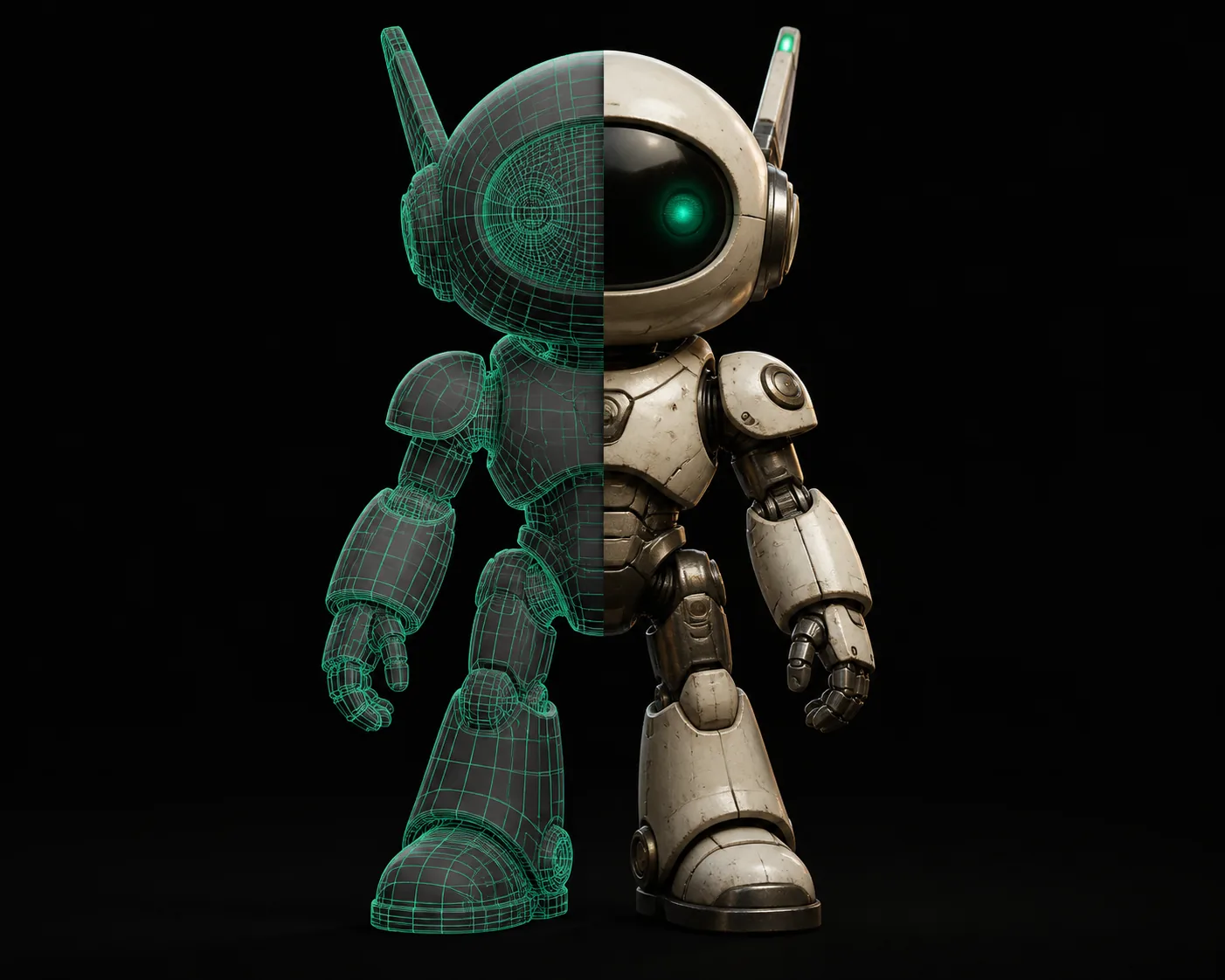
O mesmo modelo, iluminado de duas maneiras diferentes — uma chapada, uma totalmente desenvolvida.
A imagem "depois" usa a configuração de três pontos do Caminho A — luz principal, de preenchimento e de contorno.
Limites Honestos
O Que Este Tutorial Não Pode Fazer
Nenhum guia cobre tudo. Aqui está o que fica fora deste fluxo de trabalho.
Luz Volumétrica
Esta configuração usa apenas luzes diretas. Raios de luz reais exigem volumetria, que precisa de configurações de renderização separadas e amostragem muito mais lenta.
Solução alternativa: Adicione um shader de dispersão volumétrica em um cubo ao redor da cena e aumente as amostras para 512+.
Iluminação Animada
Este guia cobre renders estáticos. A animação por quadros-chave muda como você posiciona as luzes e como lida com o desfoque de movimento.
Solução alternativa: Use um sistema de vinculação de luzes e anime a intensidade da luz com quadros-chave — ainda exige prática separada.
Reflexos HDRI
A abordagem com luz de área dá a você controle, mas não tem os reflexos detalhados de uma imagem de ambiente capturada.
Solução alternativa: Substitua a cor do mundo por uma textura HDRI — mantenha suas luzes locais para as sombras.
Perguntas Frequentes do Tutorial
Perguntas Comuns sobre Iluminação
Por que meu render fica escuro demais mesmo com luzes?
Verifique primeiro a intensidade do mundo — no Cycles, uma intensidade de mundo de 0.0 significa preto puro para tudo que não está diretamente iluminado. Defina-a para 0.1–0.3 como base. Depois verifique a intensidade da luz: para um modelo padrão de 2 metros, uma luz pontual a 100 w é mais ou menos correta no Cycles, mas você pode precisar de 500–1000 no Eevee devido ao decaimento diferente.
Devo usar Eevee ou Cycles para iluminação?
Eevee fornece feedback instantâneo e é adequado para fotos de produto e renders estilizados — ele usa reflexos em espaço de tela e sombras pré-assadas por padrão. Cycles é fisicamente preciso com verdadeira luz rebatida, o que importa para interiores e materiais realistas. Para a maioria das cenas de objeto único, Eevee com Raytraycing ativado (Blender 4.2+) parece quase idêntico ao Cycles.
Como suavizar sombras no Blender?
A suavidade das sombras depende do tamanho da luz em relação à distância até o objeto. Uma luz Area maior a uma distância moderada gera sombras suaves e naturais. Uma luz Point próxima ao modelo cria sombras duras e marcadas. Aumente o tamanho da sua luz Area ou afaste-a mais para suavizar, e adicione mais rebatimentos de luz nas configurações de render.
Por que meu modelo parece plano?
A aparência plana geralmente significa ausência de direcionalidade — sua luz principal (key light) está centralizada demais ou você tem apenas uma luz. Adicione uma luz de preenchimento (fill light) em um ângulo claro em relação à principal e considere uma luz de recorte (rim light) atrás. Verifique também as normais do material: se o modelo não tiver sombreamento ativado ou as normais estiverem invertidas, nenhuma configuração de luz vai corrigir isso.
Qual intensidade de luz devo usar para um produto pequeno?
A escala importa. As unidades de luz do Blender são físicas no Cycles — uma luz Point a 10 w funciona para um objeto de 10 cm, enquanto 100 w serve para um objeto de 2 m. Para Eevee, a intensidade é relativa: comece em 100 e ajuste em fatores de 2. Um teste rápido: renderize com 100, depois 200, depois 50 — você vai achar o ponto ideal rapidamente.
Pronto para iluminar seu próximo modelo?
Gere seu modelo base no Tripo 3D e siga este guia para dar vida a ele no Blender.
Comece a Modelar Grátis