Tutorial
IA de Modelo 2D para 3D: Como Converter Imagens em 3D
Transforme uma única imagem plana em um modelo 3D totalmente texturizado em minutos. Este guia passo a passo cobre todas as etapas — da preparação à exportação — usando o pipeline de conversão por IA do Tripo 3D.
Pré-requisitos
O Que Você Precisa Antes de Começar
Uma conversão bem-sucedida depende de ter as entradas certas. Aqui está a lista de verificação mínima.
Uma Imagem de Referência Clara
Um JPEG ou PNG com bom contraste. O assunto deve preencher pelo menos 70% do quadro e ser fotografado de um ângulo limpo. Evite fundos poluídos — eles confundem a estimativa de profundidade.
Uma Conta ou Chave de API
O Tripo 3D funciona tanto pela interface web quanto pela API. Para a ferramenta web, uma conta gratuita é suficiente. Desenvolvedores vão querer uma chave de API para processamento em lote.
Decisão do Formato de Saída
Saiba para o que você está criando. GLB funciona em todos os lugares — web, Unity, Unreal. OBJ é uma aposta mais segura para ferramentas legadas. FBX é o padrão para pipelines de animação. Defina isso antes de começar.
Passo a Passo
Como Converter 2D em 3D com IA
Siga exatamente estes cinco passos. Cada um se baseia no anterior, e pular etapas gera erros mais adiante.
Prepare Sua Imagem
Corte o assunto para que fique centralizado e remova tudo o que não quiser no modelo final. O algoritmo trata tudo no quadro como geometria que deve reproduzir.
Enviar para o Tripo 3D
Arraste o arquivo para o conversor ou cole uma URL direta de imagem. O sistema verifica a resolução e sinaliza quaisquer problemas antes de iniciar o processamento.
Escolha os Parâmetros
Defina sua predefinição de qualidade (padrão ou alta), escolha uma resolução de textura e selecione seu formato de saída. Para a maioria dos usos, os padrões estão corretos.
Execute a Conversão
Clique em converter e aguarde. A qualidade padrão leva de 2 a 5 minutos. Você verá uma prévia em tempo real da malha sendo construída camada por camada.
Baixe e Verifique
Inspecione o wireframe no visualizador. Verifique se há buracos, normais invertidas ou emendas de textura. Se algo estiver errado, ajuste e execute novamente — é mais barato do que corrigir no Blender.
Erros Comuns
Problemas Frequentes e Suas Soluções
Todo problema de conversão se enquadra em uma destas quatro categorias. Diagnostique rápido e execute novamente.
Se você está trabalhando em um motor de jogo ou precisa de controle avançado de materiais, consulte nosso guia sobre IA 3D para desenvolvimento de jogos primeiro — ele aborda configurações específicas do pipeline.
Dicas avançadas
Obtendo resultados de nível de produção
Essas técnicas separam resultados amadores de recursos que você incluiria em um produto real.
Use referências de múltiplas vistas
A ferramenta aceita uma única imagem, mas você obterá uma malha melhor se fornecer uma composição — uma vista frontal e uma vista lateral lado a lado. O solucionador de geometria usa ambas as silhuetas.
Ajuste a resolução da textura para 4K
Para fotos de produtos em close-up, texturas de 1024px mostram pixelização. Aumente para 4K quando o modelo for o destaque da cena. Os arquivos ficam maiores, mas o ganho em detalhes é visível.
Retopologize no Blender
A malha de saída é densa. Para animação ou jogos, execute uma etapa de decimação no Blender primeiro. Busque uma topologia com predominância de quads abaixo de 20k triângulos. Nosso tutorial sobre como adicionar iluminação no Blender para modelos 3D mostra o fluxo de trabalho completo de limpeza.
Antes vs Depois
O que a conversão realmente produz
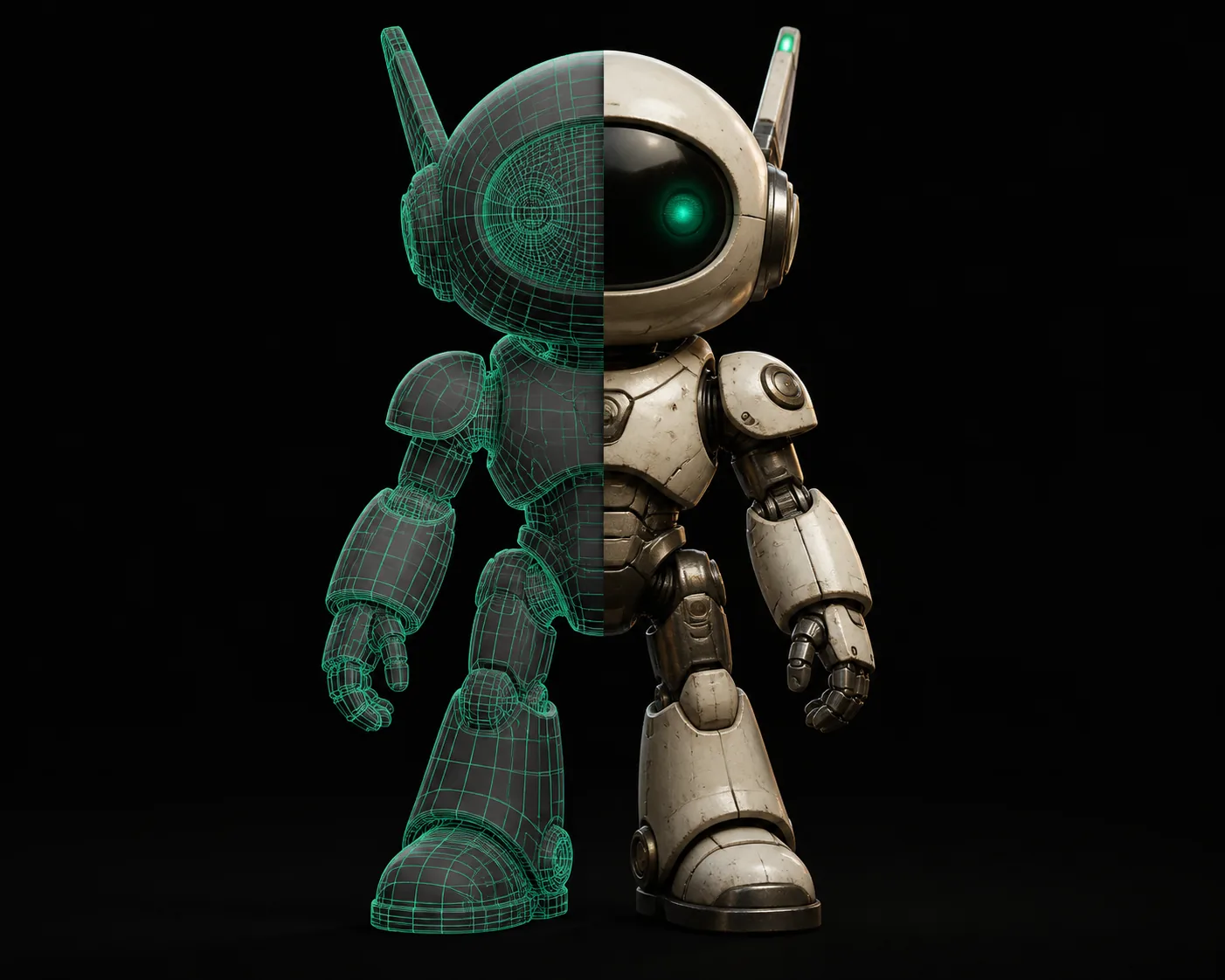
Uma visão lado a lado da fotografia de entrada e do modelo 3D texturizado finalizado.
Observe que a saída mantém a paleta de cores original e as indicações de sombreamento da fotografia. O solucionador de geometria reconstrói a profundidade e a silhueta, e então a etapa de texturização projeta a imagem de volta na malha.
Limitações honestas
O que esta rota não pode fazer
Ser transparente sobre as limitações evita que você desperdice uma sessão em busca de resultados impossíveis.
Transparência e vidro
Materiais refrativos como vidro ou água saem opacos. O resolvedor de profundidade não tem como modelar a curvatura da luz através de uma superfície a partir de uma única foto.
Solução alternativa: reconstrua as partes transparentes como geometria separada no Blender.
Detalhes internos minuciosos
Se o seu objeto tem cavidades intrincadas ou reentrâncias que a câmera não consegue ver, o modelo as preenche sólidas. Isso é uma limitação da estimativa de profundidade, não um problema de configurações.
Solução alternativa: fotografe o objeto de vários ângulos e componha.
Personagens animados
A saída não tem rig ou esqueleto. É uma malha estática com textura. Para animá-la, você precisará criar o rig manualmente no Blender ou usar um auto-rigger dedicado.
Solução alternativa: use a malha como base para retopologia e, em seguida, crie o rig.
Perguntas frequentes
Perguntas frequentes do tutorial
Respostas rápidas para as perguntas que mais surgem durante a conversão.
Qual resolução de imagem eu preciso para uma conversão limpa de 2D para 3D?
Procure usar pelo menos 1024×1024 pixels. Abaixo de 512px, a etapa de projeção de textura começa a suavizar detalhes finos, e você verá borrões visíveis na malha final.
Posso converter um esboço ou desenho de linha em vez de uma foto?
Sim, mas com ressalvas. Um desenho limpo e de alto contraste, sem sombreamento, funciona — o algoritmo lê a silhueta. Desenhos esboçados ou com muita textura produzem malhas ruidosas, porque cada marca de lápis vira geometria.
Quanto tempo a conversão realmente leva?
A qualidade padrão normalmente termina em 2–5 minutos. O modo de alta qualidade com texturas 4K leva 8–12 minutos. Os tempos de fila aumentam durante os horários de pico — as noites nos fusos horários dos EUA são as mais movimentadas.
Qual é o melhor formato de saída para uma engine de jogo?
GLB é a escolha mais segura. Ele empacota a malha, as texturas e o material em um único arquivo que Unity, Unreal e three.js leem nativamente. Converta para outros formatos apenas se o seu pipeline exigir.
Por que meu modelo não se parece nada com a imagem?
Geralmente é a desordem do fundo. A IA tenta reconstruir tudo o que está no quadro. Recorte o assunto, use um fundo liso e garanta que o objeto esteja totalmente visível — sem partes cortadas na borda do quadro.
Pronto para converter sua primeira imagem?
Carregue uma foto e obtenha um modelo 3D texturizado em minutos. Não é necessário instalar software.
Inicie sua conversão