チュートリアル
2Dから3DモデルAI:画像を3Dに変換する方法
1枚の平面画像を、完全にテクスチャリングされた3Dモデルへ数分で変換します。このステップバイステップガイドでは、Tripo 3DのAI変換パイプラインを使用して、準備からエクスポートまでのすべての段階を説明します。
前提条件
開始前に必要なもの
変換を成功させるには、正しい入力が必要です。以下が最小限のチェックリストです。
鮮明な参照画像
コントラストが良好なJPEGまたはPNG。被写体はフレームの少なくとも70%を占め、クリーンなアングルで撮影されている必要があります。複雑な背景は避けてください。深度推定を混乱させます。
アカウントまたはAPIキー
Tripo 3DはWebインターフェースとAPIの両方で動作します。Webツールの場合は無料アカウントで十分です。開発者はバッチ処理用のAPIキーが必要になるでしょう。
出力形式の決定
何のために作るのかを把握してください。GLBはWeb、Unity、Unrealなどどこでも動作します。OBJはレガシーツールにはより安全な選択肢です。FBXはアニメーションパイプラインの標準です。開始前にこれを確定させてください。
ステップバイステップ
AIで2Dから3Dに変換する方法
これらの5つのステップを正確に実行してください。各ステップは前のステップに基づいており、飛ばすと後続でエラーが発生します。
画像を準備する
被写体が中央に来るようにトリミングし、最終モデルに不要なものをすべて削除します。アルゴリズムはフレーム内のすべてを再現すべきジオメトリとして扱います。
Tripo 3D にアップロード
コンバーターにファイルをドラッグするか、画像の直接URLを貼り付けます。システムは解像度をチェックし、処理を開始する前に問題を警告します。
パラメータを選択
品質プリセット(標準または高)を設定し、テクスチャ解像度を選択し、出力形式を選択します。ほとんどの用途では、デフォルトで問題ありません。
変換を実行
変換をクリックして待ちます。標準品質では2–5分かかります。メッシュがレイヤーごとに構築されるライブプレビューが表示されます。
ダウンロードと検証
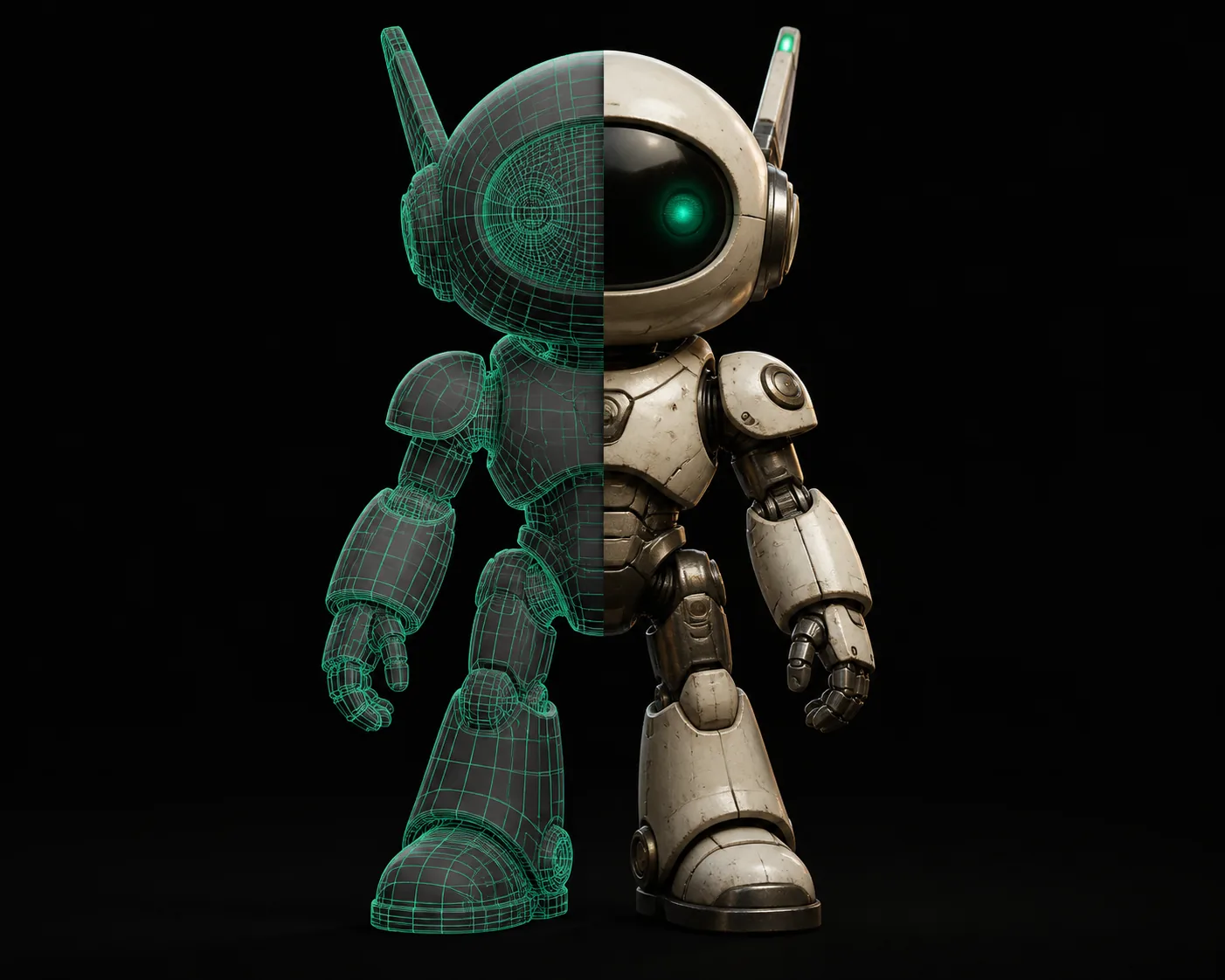
ビューアーでワイヤーフレームを確認します。穴、反転した法線、テクスチャの継ぎ目がないかチェックします。問題がある場合は調整して再実行します。Blender で修正するより安上がりです。
よくあるエラー
頻発する問題とその修正
変換の問題はすべて、次の4つのカテゴリのいずれかに分類されます。迅速に診断して再実行してください。
ゲームエンジンで作業している場合や、高度なマテリアル制御が必要な場合は、ガイド「 AI 3Dによるゲーム開発 」を最初に参照してください。パイプライン固有の設定について説明しています。
高度なヒント
プロダクションレベルの結果を得る
これらのテクニックは、趣味レベルの出力と、実際の製品に使えるアセットを明確に区別します。
マルチビュー参照を使用する
ツールは1枚の画像を受け付けますが、前面図と側面図を並べた合成画像を提供すると、より良いメッシュが得られます。ジオメトリソルバーは両方のシルエットを使用します。
テクスチャ解像度を4Kに設定
クローズアップの商品撮影では、1024pxのテクスチャはピクセル化が見えます。モデルがシーンの主役になる場合は4Kに上げてください。ファイルサイズは大きくなりますが、ディテールの効果は明確です。
Blenderでリトポロジーを行う
出力メッシュは高密度です。アニメーションやゲーム用途では、まずBlenderでデシメーションパスを実行してください。20kトライアングル未満のクワッド主体トポロジーを目指します。私たちの「 3DモデルにBlenderでライティングを追加 」チュートリアルでは、クリーンアップの完全なワークフローを紹介しています。
変換前と変換後
変換で実際に生成されるもの
入力写真と、完成したテクスチャ付き3Dモデルを並べて比較します。
出力は、元のカラーパレットと写真のシェーディングの手がかりを保持していることに注目してください。ジオメトリソルバーが深度とシルエットを再構築し、テクスチャリングパスが画像をメッシュに投影します。
率直な制限事項
この方法でできないこと
限界を事前に明確にしておくことで、実現不可能な結果を追い求めて時間を無駄にすることを防げます。
透明とガラス
ガラスや水のような屈折性のある素材は、不透明になってしまいます。深度ソルバーは、単一の写真から表面を通る光の屈折をモデル化する方法がないためです。
回避策: Blender で透明部分を別のジオメトリとして再構築します。
微細な内部ディテール
オブジェクトに複雑な空洞やアンダーカットがあり、カメラから見えない場合、モデルはそれらを中身の詰まった状態で埋めます。これは深度推定の限界であり、設定の問題ではありません。
回避策: オブジェクトを複数の角度から撮影し、合成します。
アニメーションキャラクター
出力にはリグやスケルトンがありません。テクスチャ付きの静的メッシュです。アニメーションさせるには、Blender で手動リグするか、専用のオートリガーを使用する必要があります。
回避策: メッシュをリトポロジのベースとして使用し、その後リグを設定します。
FAQ
チュートリアルFAQ
変換中に最もよく寄せられる質問への簡単な回答です。
クリーンな 2D から 3D への変換には、どの程度の画像解像度が必要ですか?
少なくとも 1024×1024 ピクセルを目指してください。512px 未満だと、テクスチャ投影ステップが細部を平滑化し始め、最終メッシュに目に見えるぼやけが生じます。
写真の代わりにスケッチや線画を変換できますか?
はい、ただし注意点があります。シェーディングのない、きれいでコントラストの高い図面は機能します。アルゴリズムはシルエットを読み取ります。ラフなスケッチやテクスチャの多い図面は、鉛筆のすべての線がジオメトリになるため、ノイズの多いメッシュが生成されます。
変換には実際にどのくらい時間がかかりますか?
標準品質は通常 2〜5 分で完了します。4K テクスチャの高品質モードは 8〜12 分かかります。ピーク時(米国時間帯の夕方)はキュー待ち時間が急増し、最も混雑します。
ゲームエンジンに最適な出力形式は何ですか?
GLB が最も安全な選択肢です。メッシュ、テクスチャ、マテリアルを 1 つのファイルにまとめ、Unity、Unreal、three.js がすべてネイティブで読み取れます。パイプライン上どうしても必要な場合にのみ、他の形式に変換してください。
モデルが画像とまったく似ていないのはなぜですか?
通常は背景のノイズが原因です。AI はフレーム内のすべてを再構築しようとします。被写体にクロップし、無地の背景を使用し、オブジェクトが完全に見えるようにしてください。フレームの端で切れないようにします。
最初の画像を変換する準備はできましたか?
写真をアップロードすると、数分でテクスチャ付きの3Dモデルが得られます。ソフトウェアのインストールは不要です。
変換を開始する