Blenderライティングチュートリアル
Blenderで3Dモデルにライティングを追加する:完全チュートリアル
ライティングは3Dレンダリングの出来を左右します。デフォルトのライティングでは平坦に見えるモデルも、適切な設定にすることで見違えるようになります。このガイドでは、シーンに合ったアプローチの選び方、Blenderでのライト設定、クリーンなレンダリングの仕上げまでを順を追って説明します。
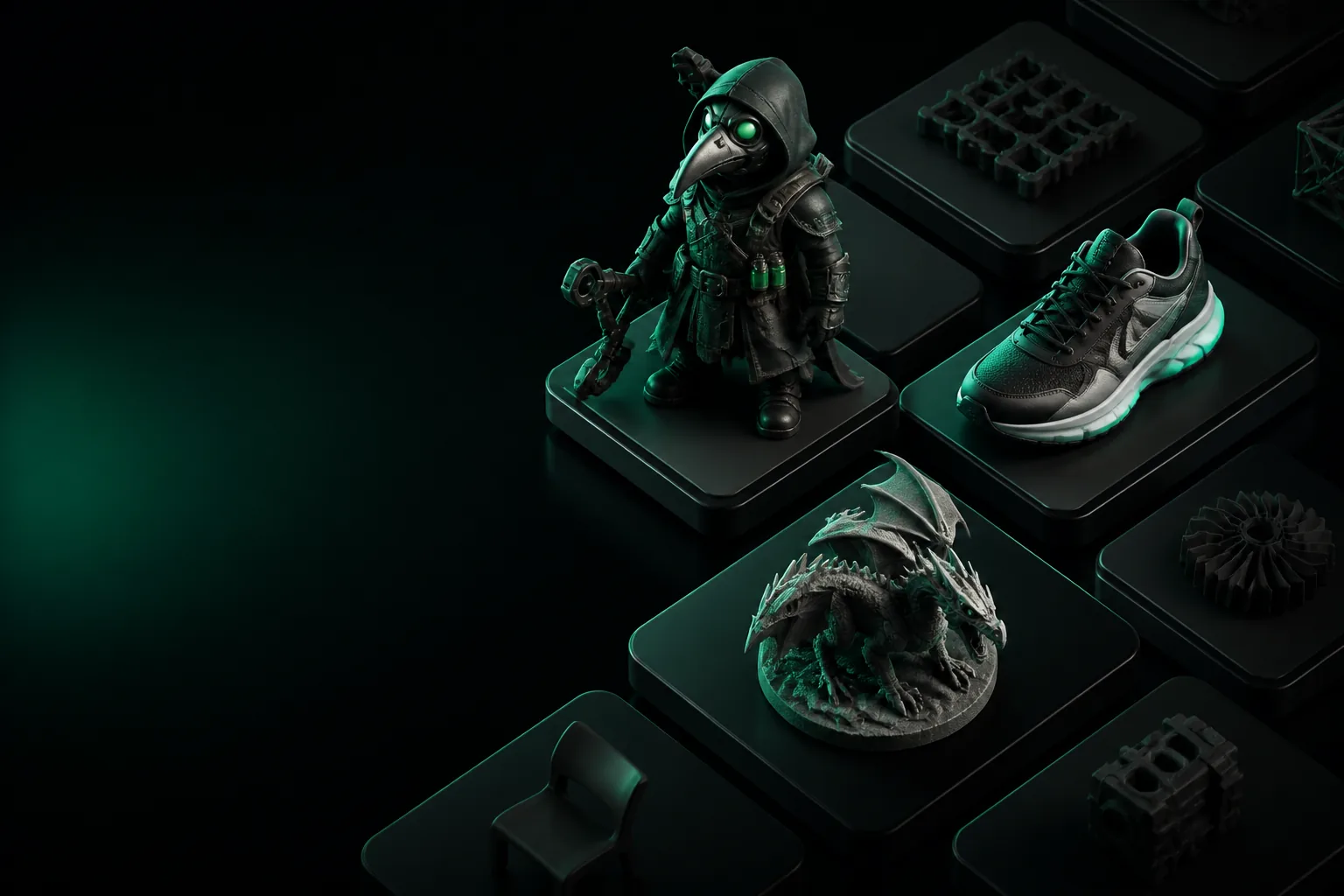
クイック判定
自分のケースを判定する
すべてのシーンに同じライティング設定が必要なわけではありません。下の表を確認して、自分に合った出発点を見つけてください。
パスA
単一オブジェクトの三点照明
プロダクトショット、キャラクター、ヒーローレンダリングで定番のセットアップです。
キーライト
ポイントライトまたはエリアライトをモデルの側面約45°、少し上に配置します。スケールに応じて強度を100〜300に設定します。これがメインの光源であり、全体の見た目を決定づけます。
フィルライト
反対側の約45°に2つ目のライトを追加します。強度はキーライトのおよそ半分に設定します。これにより、影が柔らかくなり、暗闇で失われていたディテールが明らかになります。
リムライト
モデルの背後に、カメラに向かうようにライトを配置します。これにより、オブジェクトを背景から分離する明るい輪郭が生まれます。強度は150〜400程度が適しています。フィルライトの「スペキュラー」を0に設定して、不要なハイライトを避けてください。
例えば、 2Dから3DモデルAI ワークフローでは、Tripo 3Dでモデルを生成してから、Blenderに取り込んでこの照明設定を行うことができます。
パスB
シーン向けのエリアライトとワールドライティング
モデルが環境内に配置されている場合は、より広範囲な照明が必要です。
窓用エリアライト
エリアライトを窓の形に合わせてスケールします。室内の昼光には強度を50〜100に設定します。反対側の壁には25〜50の2つ目のエリアライトを追加してバウンスフィルにします。これにより、実際の室内照明をきれいなグラデーションで再現できます。
屋外向けサンライト
サンライトは距離に関係なく方向性を保ちます。回転させて長い影を落とします。ゴールデンアワーのシーンでは角度を低く、正午には高く設定します。強度はCyclesでは3〜5、Eeveeでは1〜2が適しています。
アンビエント用ワールドライティング
ワールドプロパティで、屋外シーンにはスカイテクスチャを追加し、屋内には低い強度(0.1〜0.3)の単色を追加します。これにより残った影が埋められ、雰囲気が決まります。注意:ワールドの強度が高いとモデルが白飛びします。
そのモデルが AI text-to-3D pipelineから生成されたものである場合、ローカルライトを追加する前にワールド環境から始めてください。
最終確認
レンダリング前にライティングを確認する
レンダリングを実行する前にこのチェックリストを確認してください。よくある間違いの90%を防げます。
必須: 発光マテリアルにはEeveeの「Bloom」またはCompositorの「Glare」を有効にしてください。そうしないと、明るい表面が平坦な白に見えます。
必須: ビューポートシェーディングを「Rendered」モードで確認し、プレビューだけでなく最終結果を見てください。
必須: 影を確認してください。キーライトの反対側で影が柔らかくなっているべきで、全面にわたって硬い影になっていてはいけません。
必須: 背景が適切に照明されていることを確認してください。黒い背景に明るいモデルはバランスが悪く見えます。
簡単な歴史
Blenderライティングの進化
歴史を理解することで、今日のワークフローがなぜこのような形になっているのかがわかります。
1998
Blender 1.4
基本的なポイントライト、サンライト、アンビエントライト。レイトレーシングはなく、影はベイクまたはフェイクでした。
2011
Blender 2.6
Cyclesが登場。物理的に正確なライティングを誰もが使えるようにしたパストレーシングエンジンです。
2018
Blender 2.8
Eeveeリアルタイムレンダラーが登場。ゲームのようなライティングプレビューが高速フィードバックの標準となりました。
2021
Blender 3.0
Cycles X — レンダリングコアを書き直し、同じ品質で2–3x高速になりました。
2023
Blender 4.0
AgXビュートランスフォーム — デフォルトとしてFilmicに代わり、色精度とダイナミックレンジの処理が向上しました。
2024
Blender 4.3
EEVEE Next — 光のバウンスなしでレイトレーシングによる影と反射を実現。リアルタイム品質が大幅に向上しました。
ビフォー / アフター
ライティングがもたらす違いを見る
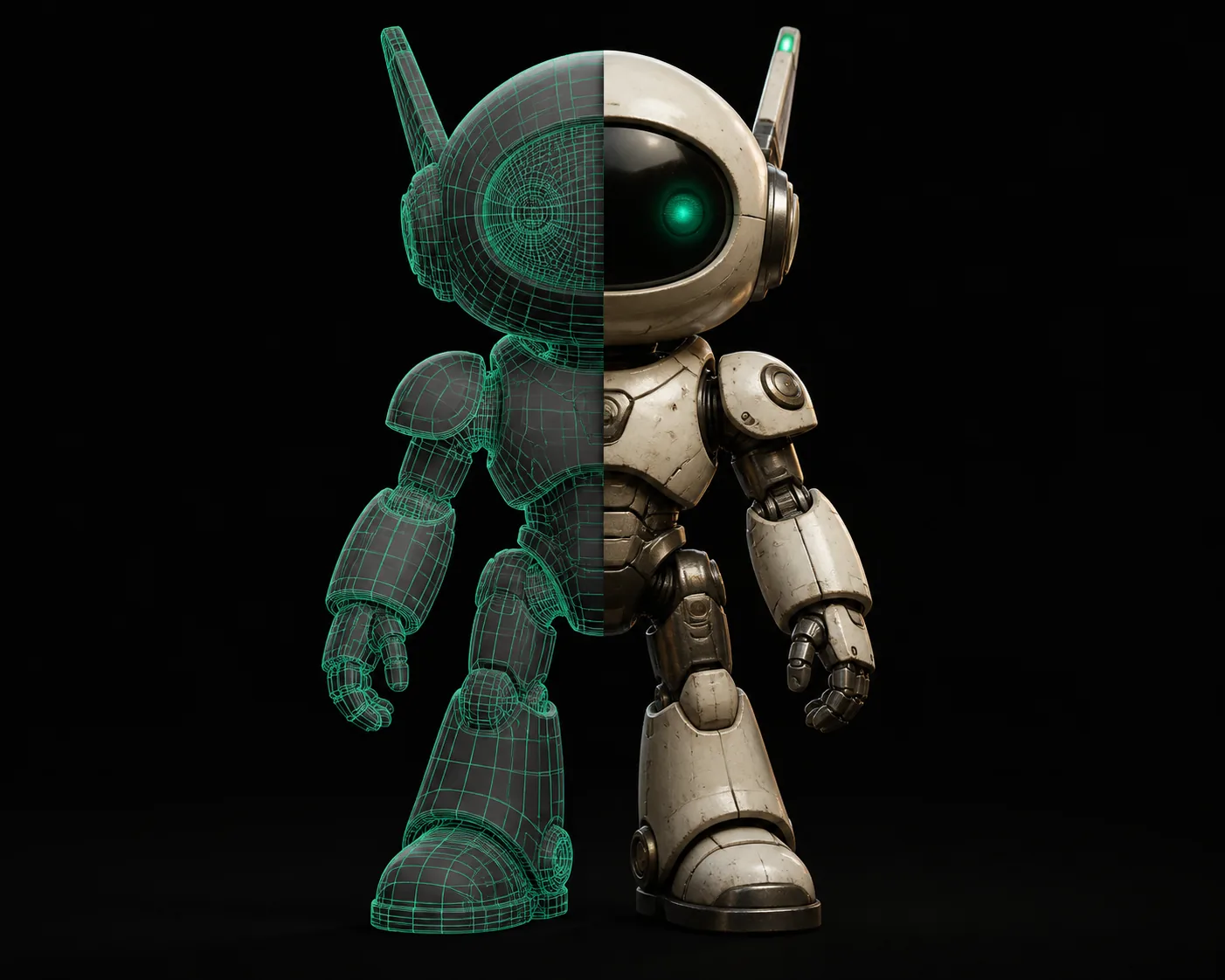
同じモデルを、2つの異なる方法でライティング — 1つはフラット、もう1つは完全に仕上げたもの。
「アフター」の画像は、パスAの三点照明(キー、フィル、リム)を使用しています。
正直な限界
このチュートリアルができないこと
どんなガイドもすべてをカバーできるわけではありません。以下は、このワークフローの範囲外です。
ボリューメトリックライト
この設定は直接光のみを使用します。実際のライトシャフトにはボリューメトリクスが必要で、別途レンダー設定と、はるかに遅いサンプリングが必要です。
回避策: シーンの周りにキューブを作成し、ボリューム散乱シェーダーを追加して、サンプル数を512以上に増やします。
アニメーションライティング
このガイドは静止画レンダリングを対象としています。キーフレームアニメーションでは、ライトの配置方法やモーションブラーの処理方法が変わります。
回避策: ライトリンキングシステムを使用し、キーフレームでライトの強度をアニメーションさせてください — それでも別途練習が必要です。
HDRI反射
エリアライトの方法はコントロール性に優れていますが、撮影された環境イメージの詳細な反射は欠けています。
回避策: ワールドカラーをHDRIテクスチャに置き換える — シャドウ用のローカルライトはそのままにしておく。
チュートリアルFAQ
よくあるライティングの質問
ライトを設定してもレンダリングが暗すぎるのはなぜですか?
まずワールド強度を確認してください — Cyclesでは、ワールド強度が0.0の場合、直接光が当たらないものはすべて純黒になります。ベースラインとして0.1–0.3に設定してください。次にライトの強度を確認してください。標準的な2メートルのモデルの場合、Cyclesでは100 wのポイントライトが適切ですが、Eeveeでは減衰が異なるため、500–1000が必要かもしれません。
ライティングにはEeveeとCyclesのどちらを使うべきですか?
Eeveeは即座にフィードバックが得られ、プロダクトショットやスタイライズドレンダーに適しています。デフォルトではスクリーンスペース反射とベイク済みシャドウを使用します。Cyclesは物理的に正確で、真の間接光を持つため、インテリアやリアルなマテリアルに重要です。ほとんどの単一オブジェクトシーンでは、Raytraycingを有効にしたEevee(Blender 4.2+)はCyclesとほぼ同じに見えます。
Blenderで影を柔らかくするにはどうすればいいですか?
影の柔らかさは、オブジェクトまでの距離に対するライトのサイズに依存します。適度な距離にある大きなエリアライトは、柔らかく自然な影を作ります。モデルに近いポイントライトは、硬く鋭い影を作ります。エリアライトのサイズを大きくするか、遠くに移動すると柔らかくなり、レンダー設定でライトバウンスを増やします。
モデルが平たく見えるのはなぜですか?
平らに見えるのは、通常、方向性がないことを意味します。キーライトが中央に寄りすぎているか、ライトが1つしかないかのどちらかです。キーライトとは明確な角度を持つフィルライトを追加し、背後にリムライトを検討してください。また、マテリアルのノーマルを確認してください。モデルにシェーディングが有効になっていないか、ノーマルが反転している場合、どのライト設定でも修正できません。
小さなプロダクトにはどのくらいのライトの強さを使えばいいですか?
スケールが重要です。Blenderのライト単位はCyclesでは物理的です。10cmのオブジェクトには10wのポイントライトが適しており、2mのオブジェクトには100wが適しています。Eeveeでは、強さは相対的です。100から始めて、2倍の係数で調整します。簡単なテスト: 100、次に200、そして50でレンダリングすると、最適な値がすぐにわかります。